 ChatGPT
 Perplexity
 Gemini
 Claude
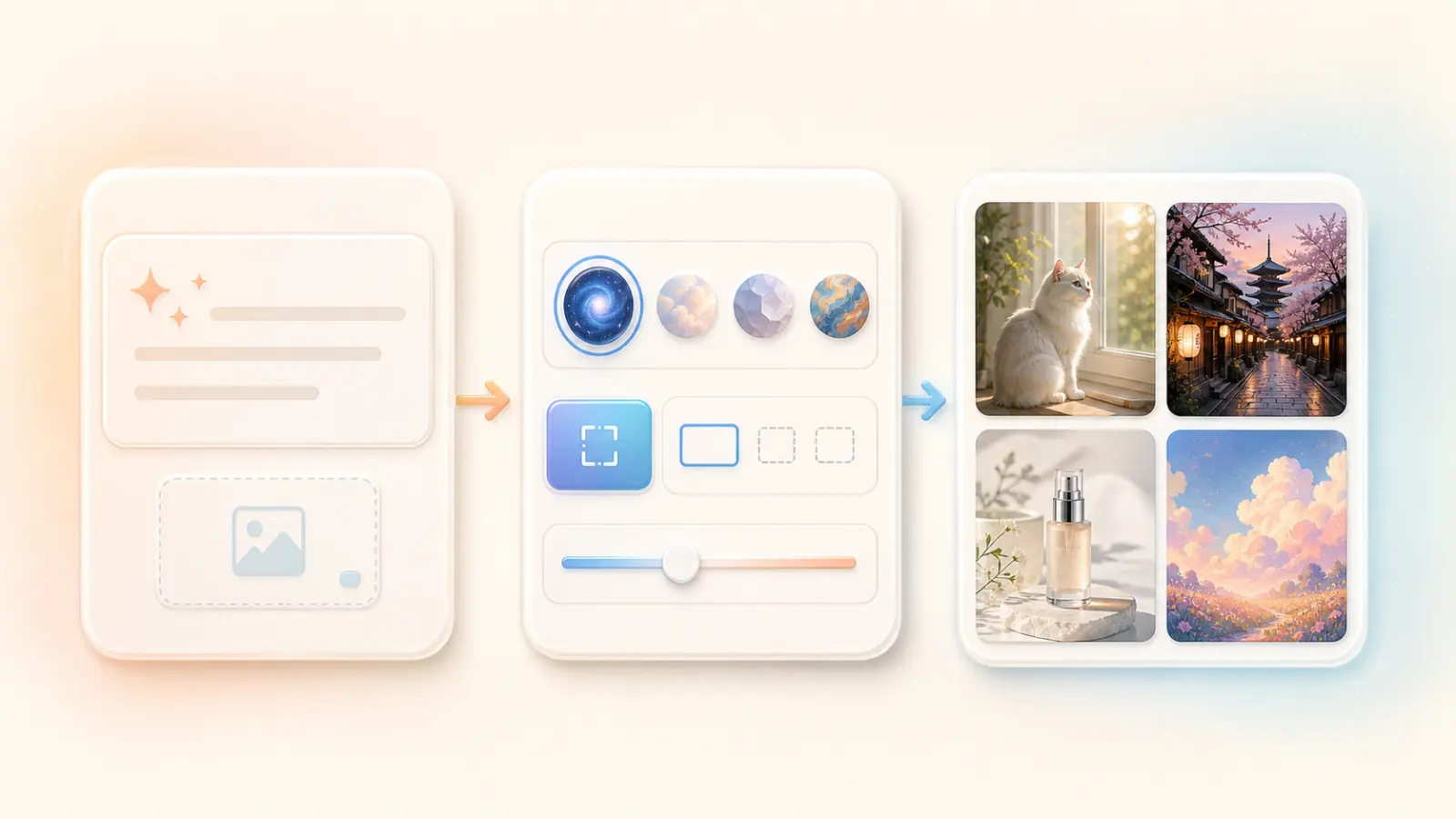
画像生成AIを使えば、絵を描けなくても、作りたいものを文章で伝えるだけで画像を作成できます。基本の流れは、**「プロンプトを入力する・モデルとサイズを選ぶ・生成する」**の3ステップです。
例えば、次のような日本語を入力します。
桜が咲く京都の路地、夕暮れ、石畳に暖かな光が差し込む、旅行写真のような自然な雰囲気
あとは画像生成AIが文章の内容を読み取り、写真風の画像やイラストを生成します。難しい英語の「呪文」や、画像編集の専門知識は必要ありません。
この記事では、初めて画像生成AIを使う方に向けて、実際の作り方、プロンプトの書き方、モデルの選び方を解説します。無料で試す場合やスマートフォンから使う場合のポイント、利用前に知っておきたい注意点も紹介します。
この記事で扱う「作り方」
ここでは、画像生成AIを使って画像を作る方法を解説します。AIモデルそのものの開発、API連携、Stable Diffusionの構築、LoRAの学習方法を扱う記事ではありません。
画像生成AIで画像を作る方法【3ステップ】
画像生成AIの操作方法はツールによって多少異なりますが、基本的な手順は共通しています。ここでは、複数の画像生成AIモデルを利用できるMirekaのAI画像生成を例に説明します。
STEP1:AI画像生成ページを開き、プロンプトを入力する
まずブラウザでMirekaのAI画像生成を開き、画像生成画面を表示します。次に、入力欄へ「何を作りたいか」を文章で入力します。この指示文をプロンプトと呼びます。
初めから完璧な文章を書く必要はありません。まずは、画像の主役と雰囲気が伝わる一文から始めてみましょう。
白い猫が窓辺に座っている、朝の柔らかい光、写真風
「猫」のように一語だけでも生成できますが、場所や画風、光などを加えると、完成イメージに近づけやすくなります。
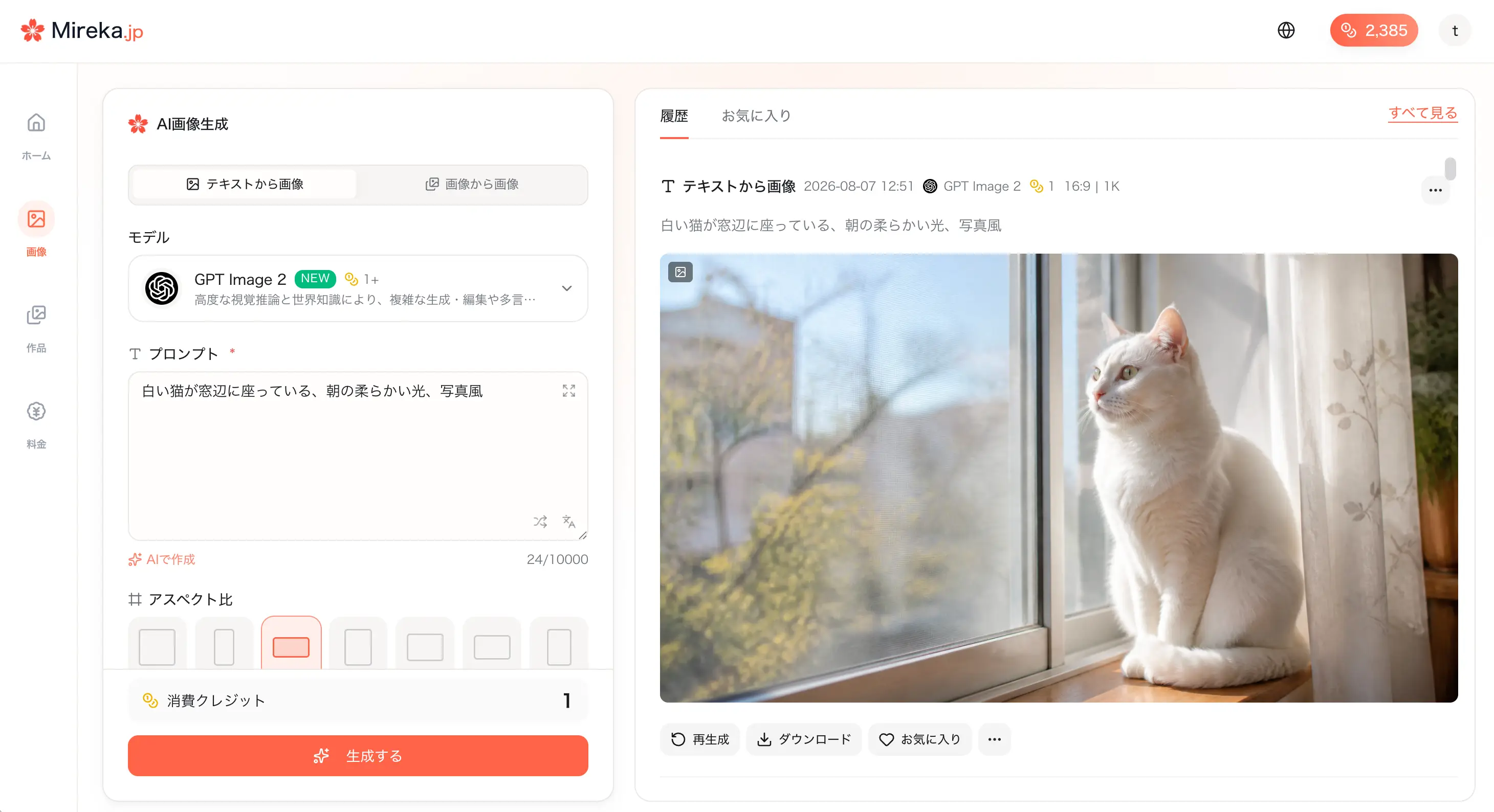
なお、プロンプトの書き方に迷った場合は、AIによる作成サポート機能も活用できます。プロンプト入力欄の下にある「AIで作成」ボタンをクリックし、作りたいテーマやイメージを自然な言葉で入力するだけで、AIが高品質なプロンプト候補を自動で複数生成してくれます。
STEP2:モデルと画像サイズを選ぶ
次に、使用する画像生成AIモデルと画像のサイズを選びます。
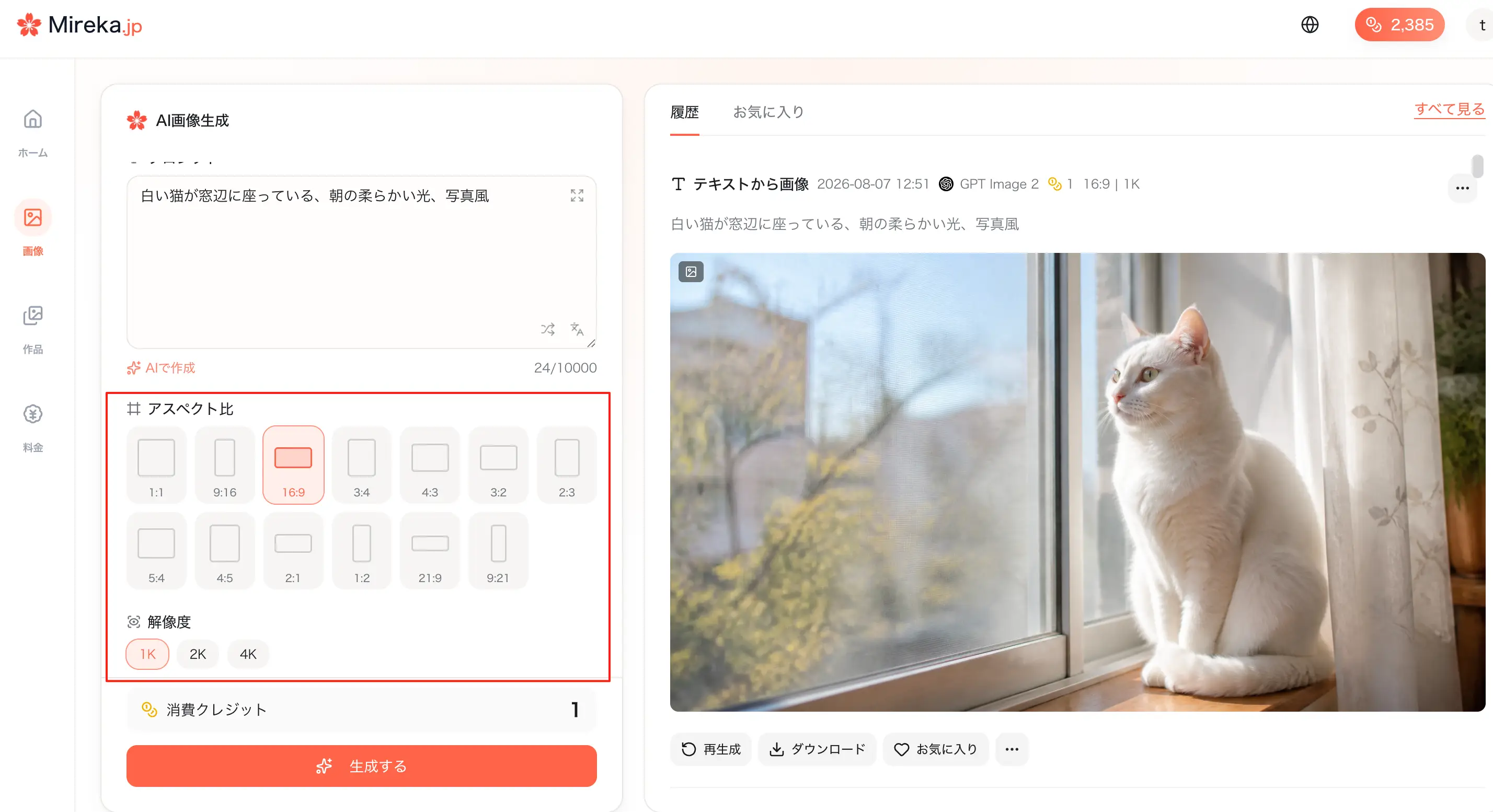
モデルによって、写真の質感、イラストの表現、文字の描写、画像編集など、得意なことが異なります。初めてで迷う場合は、用途に合うおすすめモデルを選び、実際の生成結果を見てから切り替える方法が簡単です。
画像の縦横比は、使用する場所に合わせます。
| 主な用途 | 選びやすい縦横比 |
|---|---|
| SNSの正方形投稿・アイコン | 1:1 |
| ブログのアイキャッチ・YouTubeサムネイル | 16:9 |
| スマートフォン向けの縦長投稿 | 9:16 |
| 一般的な写真・資料用画像 | 4:3 または 3:2 |
あとから切り抜くこともできますが、最初から用途に合う比率を選ぶと、主役や文字を配置しやすくなります。
STEP3:画像を生成して保存する
設定を確認したら、生成ボタンを押します。画像が完成したら、人物の手や顔、画像内の文字、商品の形、背景の細部まで確認しましょう。
イメージと違う場合でも、最初からやり直す必要はありません。例えば、次のようにプロンプトを少しずつ直します。
- 画像が暗い:
明るい自然光、白を基調とした色合いを加える。 - 主役が小さい:
猫を画面中央に大きく配置、バストアップを加える。 - 背景が目立つ:
背景はシンプル、浅い被写界深度、背景をぼかすを加える。 - 雰囲気が違う:
落ち着いた雰囲気、淡い色、柔らかな光を加える。
気に入った画像ができたらダウンロードして保存します。Mirekaでは生成履歴から過去の結果を確認できるため、プロンプトやモデルを変えたときの違いも比較できます。
まずは1枚作ってみたい方へ
Mirekaでは、日本語プロンプトを使ってブラウザからAI画像生成を試せます。
無料でAI画像を作ってみる
画像生成AIのプロンプトには何を書けばいい?
プロンプトは長ければよいわけではありません。大切なのは、作りたい画像の情報を具体的に、矛盾なく伝えることです。
初心者は、次の5項目から必要なものを組み合わせると書きやすくなります。
主役 + 場所・背景 + 表現方法 + 構図 + 光・雰囲気
| 項目 | 書く内容 | 例 |
|---|---|---|
| 主役 | 誰を、何を描くか | 白い猫、化粧水ボトル、海辺のカフェ |
| 場所・背景 | どこにあるか | 窓辺、白いスタジオ、桜並木 |
| 表現方法 | 写真かイラストか | 写真風、水彩画風、フラットなイラスト |
| 構図 | 大きさや位置、視点 | 中央に配置、真上から撮影、上半身 |
| 光・雰囲気 | 色や時間、印象 | 朝の自然光、暖色、静かで上品な雰囲気 |
短すぎるプロンプトと具体的なプロンプトの違い
短すぎる例:
猫
具体的な例:
白い猫が木製の窓辺に座っている、朝の柔らかい自然光、目線はカメラへ、背景をぼかしたリアルな写真風
最初の例では、猫の種類や場所、構図、画風の多くをAIに任せることになります。後者は判断材料が多いため、作り手のイメージに近い結果を得やすくなります。
ただし、一度に大量の条件を加えると、指示同士がぶつかることがあります。まず1~3文程度で作り、結果を見ながら一つずつ条件を追加・変更するのがおすすめです。
画像生成AIで作れる画像の例
画像生成AIは、趣味のイラストだけでなく、SNS投稿、ブログ、ECサイト、広告案など幅広い用途に利用できます。ここでは、初めてでも試しやすい3つの例を紹介します。
写真のような画像
東京の小さなカフェ、木製のテーブルにコーヒーとクロワッサン、朝の自然光、落ち着いた色合い、雑誌に掲載されるような写真
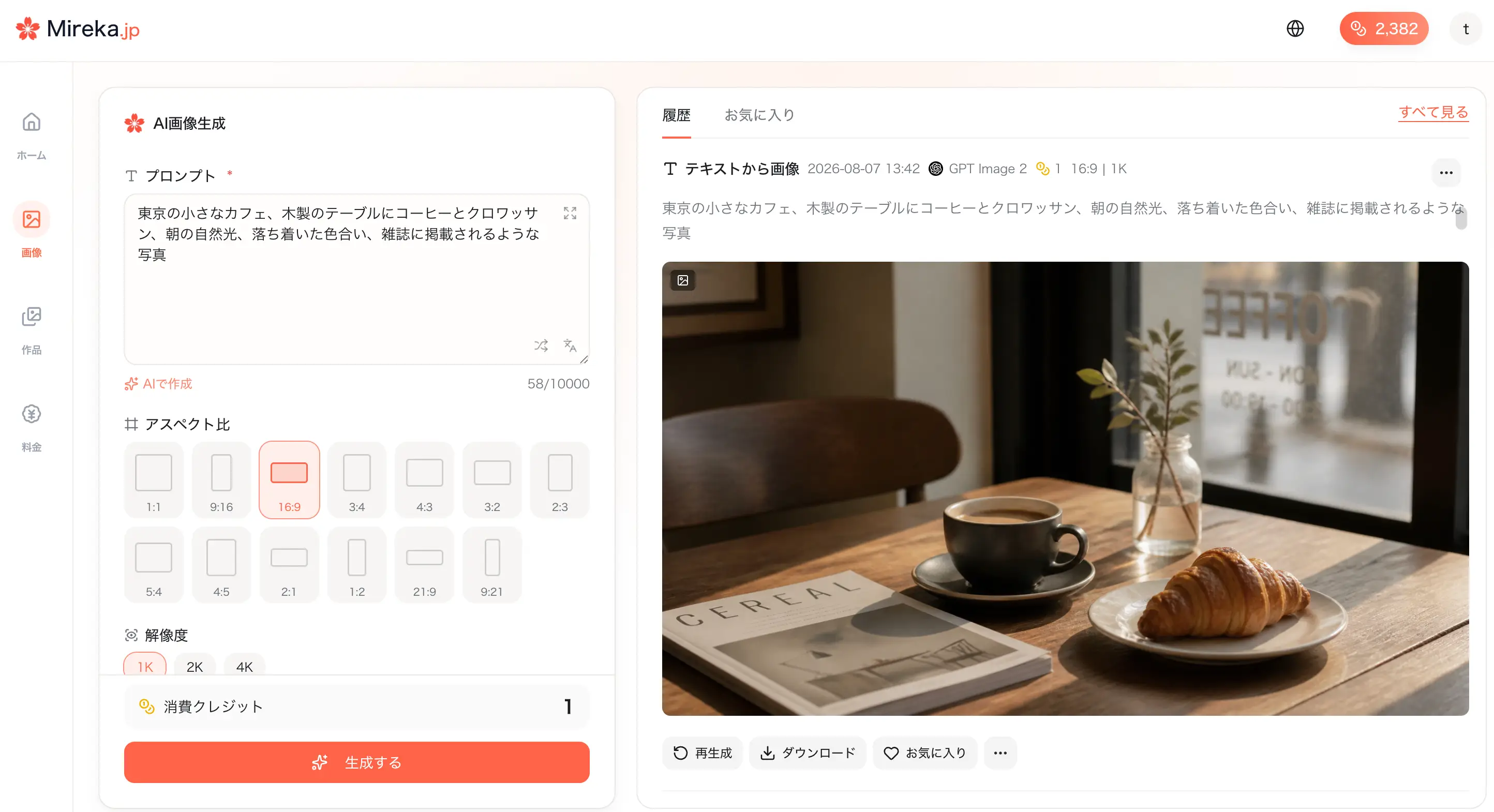
実在しない風景や撮影セットを写真風に表現できます。光、視点、時間帯、色合いを加えると、イメージを伝えやすくなります。
AIイラスト
桜の下で本を読む学生、春風で花びらが舞っている、柔らかなパステルカラー、繊細な線のアニメ風イラスト
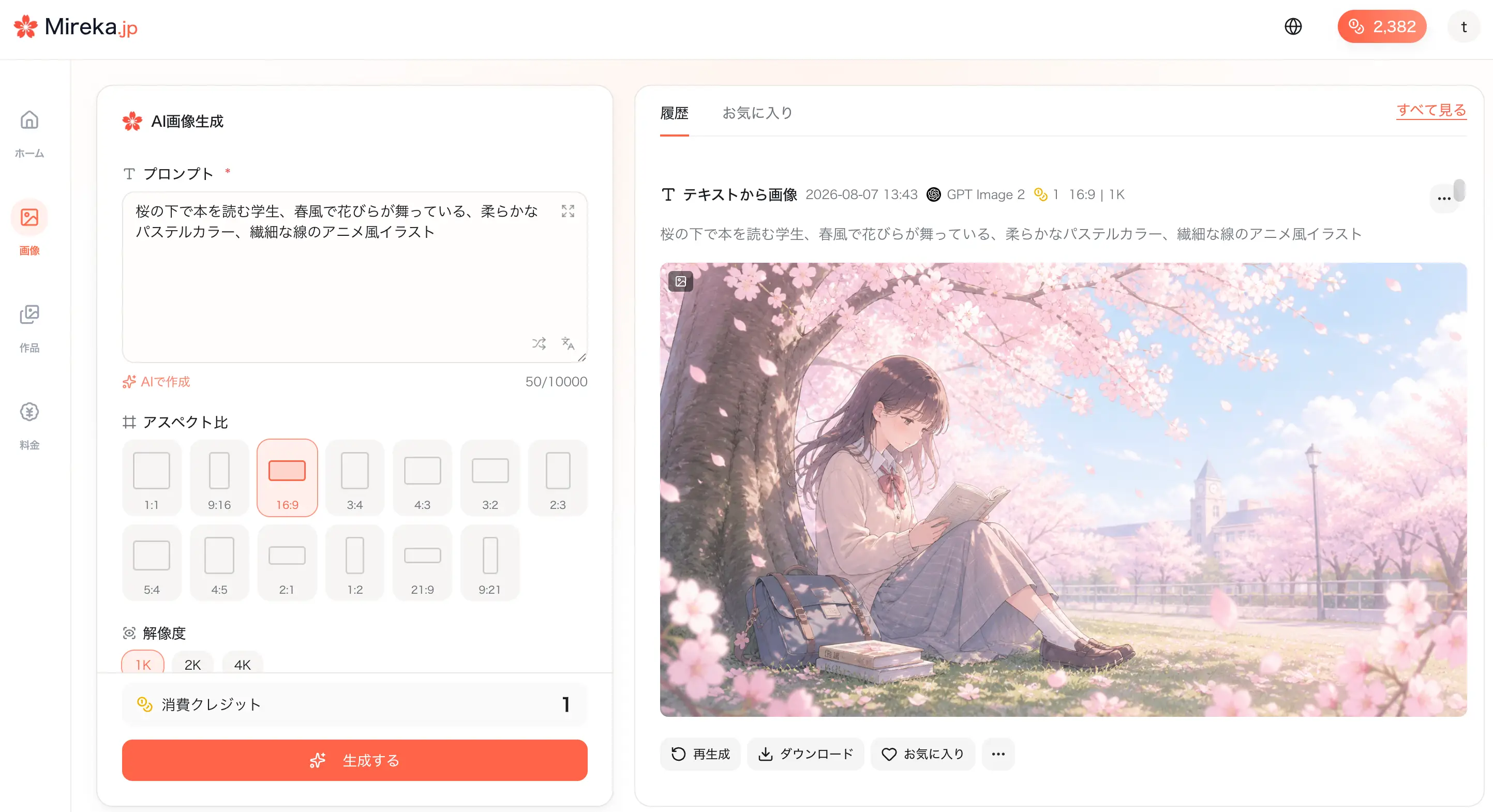
画風、色、登場人物の動作、背景を指定すると、世界観のあるイラストを作りやすくなります。特定の存命作家の名前だけに頼らず、線、色、質感、時代、画材など、求める視覚的な特徴を言葉で説明しましょう。
商品画像
透明な化粧水ボトルを白い台の中央に配置、明るいスタジオ照明、淡い水色の背景、清潔感と高級感のある商品写真、正方形
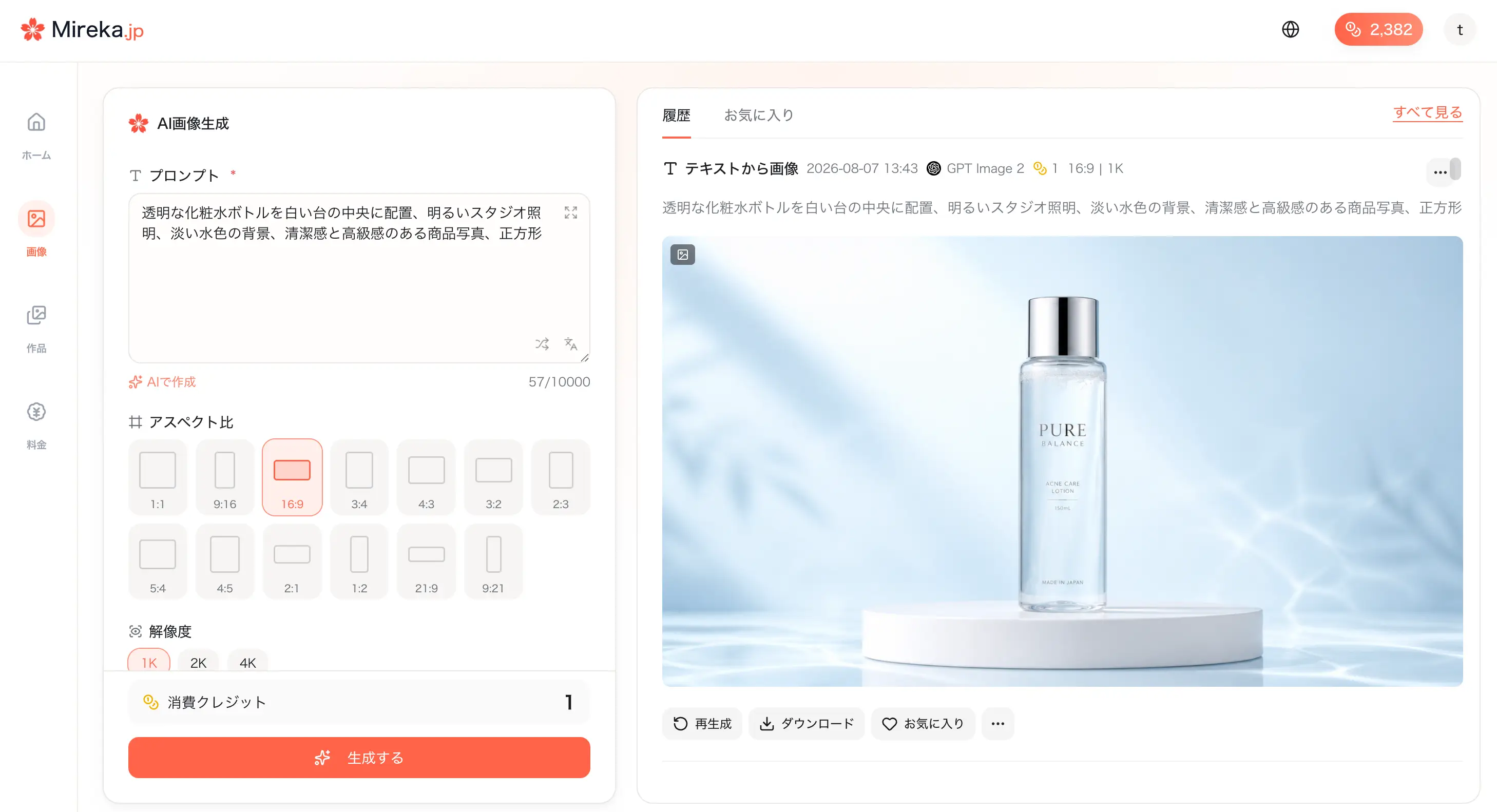
商品画像では、商品の形やラベルを正確に保つ必要があります。対応モデルへ自分で権利を持つ商品写真をアップロードし、背景や光を調整する方法もあります。公開前には、ロゴ、文字、容器の形などを必ず確認してください。
商品写真から画像を展開する具体的な流れは、商品写真1枚からAIでEC用の商品画像一式を作る5ステップでも解説しています。
同じプロンプトでもモデルによって結果は変わる
画像生成AIは、モデルごとに設計や得意な表現が異なります。同じプロンプトを入力しても、構図、色、質感、指示への従い方は同じになりません。
Mirekaでは、GPT Image 2、Nano Banana、Seedream、Grok Imagineなど、特徴の異なる画像生成AIを一つの生成画面から利用できます。例えば、画像内の文字を扱う場合、人物の一貫性を保ちながら編集する場合、商品写真の細部を重視する場合では、試すべきモデルが変わります。
最初から「唯一の正解」を探すより、同じプロンプトと同じ比率で2~3モデルを試し、目的に合う結果を選ぶ方がわかりやすいでしょう。日本語文字、写実人物、アニメ、EC商品画像、参考画像編集を同じ条件で試した結果は、画像生成AIおすすめ5モデルの実測比較で確認できます。
初心者が画像生成AIを選ぶポイント
画像生成AIを選ぶときは、知名度だけでなく、作りたい画像と使い方に合うかを確認します。
作りたい画像に向いているか
写真風、イラスト、商品画像、文字入りデザイン、既存写真の編集では、必要な性能が異なります。各サービスの作例を見て、自分の用途に近い画像があるか確認しましょう。
日本語で指示できるか
日本語に対応していれば、細かな修正も自然な言葉で伝えられます。ただし、日本語の理解度や画像内に描く文字の正確さにはモデル差があります。
料金と利用条件が合っているか
無料で試せる範囲、生成回数、透かし、公開範囲、保存期間、商用利用の条件を確認します。仕事で使う予定がある場合は、生成前に料金プランと利用規約を確認してください。
生成後に編集できるか
一度の生成で完成させるより、背景変更、不要物の削除、色や光の調整などを重ねる方が、実用的な画像に仕上げやすくなります。生成から編集まで同じ場所で進められるかも選択基準になります。
画像生成AIは無料で使える?
無料で試せる画像生成AIは多く存在します。無料枠や特典クレジットを活用することで、気軽に体験できます。
Mirekaでは無料プランに加えて、毎日のチェックイン(ログイン)で無料クレジットを獲得してAI画像生成を試せます。より多くのクレジットや高度なモデル・機能を利用したい場合は、用途に合わせて料金プランも用意されています。
なお、料金や付与クレジットなどの条件は変更される場合があります。最新の情報は料金プランページでご確認ください。
スマホでも画像生成AIは使える?
ブラウザやアプリに対応したサービスなら、スマートフォンだけでもAI画像を作れます。Mirekaはパソコンとスマートフォンのブラウザから利用でき、プロンプト入力、モデル選択、画像生成、結果の確認を行えます。
スマホで作る場合は、先に使用先を決めておくとスムーズです。SNSの正方形投稿なら1:1、縦型動画やストーリーズ向けなら9:16のように、用途に合う比率を選びましょう。長いプロンプトを何度も入力する場合は、メモアプリに保存しておくと修正や再利用が簡単です。
思い通りのAI画像を作る5つのコツ
1. 主役を最初に決める
最も見せたい人物や物を明確にします。複数の主役を詰め込むより、最初は一つに絞る方が構図を安定させやすくなります。
2. 見た目を具体的な言葉で説明する
「おしゃれ」「かっこいい」だけでは、人によって意味が異なります。「白を基調としたミニマルな背景」「紺と金を使った上品な配色」のように、色、素材、光、構図へ分解して伝えましょう。
3. 使う場所と比率を先に決める
ブログ、SNS、広告、ECサイトでは必要な余白や比率が違います。文字をあとから加える場合は、「右側に広い余白を残す」のように配置も指定します。
4. 一度にすべて直さない
結果が気に入らないときは、明るさ、背景、構図など、変更点を一つずつ試します。複数の条件を同時に変えると、どの指示が効果的だったのかわかりにくくなります。
5. モデルを切り替えて比較する
プロンプトを何度直しても改善しない場合は、モデルの得意分野と目的が合っていない可能性があります。同じ条件で別のモデルを試し、結果を比較してみましょう。
そもそも画像生成AIとは?
画像生成AIとは、入力した文章や参考画像をもとに、新しい画像を生成・編集するAIです。テキストから画像を作る方法は「Text to Image」、画像をもとに別の画像へ編集する方法は「Image to Image」などと呼ばれます。
写真風のビジュアル、イラスト、商品画像、SNS素材などを短時間で試作できることが特徴です。一方、生成結果は毎回同じとは限らず、細部に誤りが生じることもあります。完成品として使う前に、人が内容を確認して必要な修正を行うことが欠かせません。
画像生成AIを使うときの注意点
既存作品と似すぎていないか確認する
生成した画像が既存の作品やキャラクターと類似している場合、公開や販売によって他者の権利を侵害する可能性があります。文化庁の「AIと著作権」でも、生成と生成物の利用では著作権上の判断が異なり得ることや、利用前に既存著作物との類似を確認する重要性が示されています。
特定作品の複製を目的とする指示は避け、公開前に画像検索なども利用して確認しましょう。判断が難しい商用案件では、専門家への相談も検討してください。
人物・ロゴ・商品に必要な権利を確認する
他人の顔写真、企業のロゴ、キャラクター、商品写真などをアップロードするときは、自分が使用・編集する権利や本人の許可を持っているか確認します。AIで加工すれば自由に使えるようになるわけではありません。
個人情報や機密情報を安易に入力しない
人物写真、顧客情報、未公開の商品、社内資料などをアップロードする前に、サービスの利用規約とプライバシーポリシーを確認してください。個人情報保護委員会も、生成AIサービスへ個人情報を入力する際は、利用規約やプライバシーポリシーを確認したうえで適切に判断するよう注意を促しています。
商用利用の条件を確認する
商用利用の可否は、サービス、料金プラン、使用モデル、生成方法によって異なる場合があります。SNS広告、商品パッケージ、販売物、顧客への納品などに使用するときは、生成時点の条件を確認してください。
生成結果を人が確認する
画像生成AIは、指の本数、文字、ロゴ、反射、背景などを不自然に描くことがあります。特に広告や商品画像では、事実と異なる表現や誤解を招く表示がないかを確認し、必要に応じて編集してください。
画像生成AIの作り方に関するよくある質問
画像生成AIは日本語だけでも使えますか?
日本語に対応した画像生成AIであれば、日本語だけでも画像を作れます。Mirekaでも日本語でプロンプトを入力できます。ただし、日本語の理解度や画像内の文字表現はモデルによって異なるため、結果を比較しながら選びましょう。
絵が描けなくてもAI画像を作れますか?
はい。作りたい画像を文章で説明できれば、絵を描く技術がなくても生成できます。まずは「主役・背景・画風・雰囲気」の4点を一文で伝えてみてください。
プロンプトは英語で書いた方がよいですか?
必ずしも英語で書く必要はありません。日本語を理解できるモデルなら、自然な日本語で具体的に説明できます。結果が意図と合わない場合に、言い換えたり、短い英語表現を試したりする方法もあります。
スマホだけでもAI画像を作れますか?
はい。スマートフォンのブラウザやアプリに対応したサービスなら作成できます。画面が小さいため、プロンプトをメモアプリで管理し、用途に合う縦横比を先に決めておくと操作しやすくなります。
AI画像をきれいに作るコツは何ですか?
主役、背景、画風、構図、光を具体的に書き、結果を見ながら一項目ずつ修正することです。プロンプトを直しても改善しない場合は、別のモデルでも試してみましょう。
生成した画像は保存できますか?
多くのサービスでは生成結果をダウンロードできます。保存形式、解像度、履歴の保存期間はサービスやプランによって異なります。
AIで作った画像は商用利用できますか?
サービスやプランによって異なります。Mirekaの無料プランで生成した画像は商用利用できません。有料プランを含む最新条件は、料金ページと利用規約を確認してください。また、商用利用が認められるプランでも、既存作品との類似や肖像権など、第三者の権利には別途注意が必要です。
画像生成AIそのものを自分で作るにはどうすればよいですか?
AIモデル自体を開発する場合は、学習用データ、機械学習の知識、計算環境が必要です。既存モデルをAPIで組み込む方法や、Stable Diffusionを構築する方法、LoRAで追加学習する方法もありますが、本記事で解説した「画像生成AIを使って画像を作る方法」とは別の分野です。
まとめ:まずは日本語で作りたい画像を伝えてみよう
画像生成AIで画像を作る基本手順は、次の3つです。
- 作りたい画像をプロンプトに入力する。
- 用途に合うモデルと画像サイズを選ぶ。
- 生成結果を確認し、必要に応じて修正して保存する。
最初から完璧なプロンプトを書く必要はありません。「白い猫が窓辺に座っている、朝の柔らかい光、写真風」のような短い日本語から始め、結果を見ながら具体的にしていけば十分です。
モデルによって仕上がりは変わります。プロンプトを直すだけでなく、同じ条件で複数のモデルを比較することも、イメージに近い一枚を見つける近道です。
Mirekaでは、日本語プロンプトの入力、モデルと比率の選択、画像生成、結果の比較までブラウザ上で進められます。まずは無料プランで、最初の一枚を作ってみましょう。