 ChatGPT
 Perplexity
 Gemini
 Claude
アニメの立ち絵を描きたいのか、ブログに使う挿絵が欲しいのか。それとも、自分のラフを絵本風に仕上げたいのか。AIイラスト生成ツールは、描きたい絵柄と使い道から選ぶと、ぴったりの一つが見つかります。
この記事では、おすすめの7ツールを操作画面とともに紹介します。画風、参考画像の使い方、無料枠、スマホ対応、保存形式まで比べて、自分の制作に合うツールを選びましょう。
まず結論:用途別に選ぶAIイラスト生成ツール
多彩な絵柄を描き、編集や動画化まで進めるなら Mirekaがおすすめです。
豊富な内蔵作例からプロンプトを読み込み、目的に合うモデルを選んで制作できます。アニメや水彩の挿絵、RecraftモデルによるSVG制作、画像の調整、動画への展開を一つのサービスで進められるのが強みです。アニメのキャラクター制作に集中したい人にはPixAI、専用のベクター編集キャンバスを使いたい人にはRecraft Studioも候補になります。
生成した絵をそのままSNS投稿や資料に仕上げたい人にはCanva。画風や世界観の探索にはMidjourney、概念デザインにはLeonardo.Ai、ラフからの仕上げやAdobeでの編集にはFireflyが向いています。
| ツール | 強み・できること | 選ぶ前に知っておきたい点 | 選ぶ目安 |
|---|---|---|---|
| まずおすすめMireka | 作例・複数モデル・編集・動画化を一か所で。 7カテゴリーの作例から開始。RecraftモデルでSVGも制作。 | 無料は登録時の体験クレジット。 継続制作はプランを選択。消費量はモデル・設定で変わります。 | 迷ったらこれ。 絵柄選びから仕上げまで、まとめて進めたい人に。 |
| PixAI | アニメ・立ち絵・オリジナルキャラ。 モデルやLoRAで絵柄を調整。 | 細かな調整にはモデル・LoRA選びが必要。 設定を増やすほど、比較する項目も増えます。 | アニメのキャラ作りに集中したいなら。 |
| Midjourney | 雰囲気のある一枚絵や物語の背景。 Style Referenceで画風を指定。 | Web・Discord版は無料試用なし。 生成を始めるには有料プランが必要です。 | 有料で画風をじっくり追求したいなら。 |
| Leonardo.Ai | コンセプトアートや背景の案出し。 モデル・参照画像を細かく設定。 | 高品質モードは消費増。非公開生成は有料。 無料枠だけで高品質案を大量に試す用途には制約があります。 | 設定を詰めて制作案を比較したいなら。 |
| Canva | 生成した挿絵をSNS投稿や資料に配置。 文字・レイアウトと一緒に仕上げる。 | 無料のAI利用枠には制限あり。 有料素材や一部の編集機能にはプラン条件があります。 | イラスト制作より、投稿全体のレイアウトを優先するなら。 |
| Adobe Firefly | ラフの構図やスタイルを参考に生成。 Adobeでの後編集につなげやすい。 | Photoshopで仕上げる場合はアプリを切り替える。 生成から細かな後編集まで、使う機能を分けて選びます。 | Adobe中心の制作環境があるなら。 |
| Recraft | 専用キャンバスでSVGやアイコンを編集。 | 無料生成の画像は公開・商用利用不可。 非公開の仕事用素材には有料プランが必要です。 | Recraft Studioの専用編集画面を使いたいなら。 |
表は横にスクロールして比較できます。
選び方はシンプルです。 特定のツールや制作環境が決まっていなければ、まずMirekaで作例から一枚作ってみましょう。生成後の編集、SVG制作、動画化まで、目的に合わせて進められます。
無料条件は2026年8月30日に公式案内を確認しています。比較表は各サービスを直接利用する場合の条件です。Mireka内でモデルを使う場合は、Mirekaのプランとクレジットが適用されます。生成できる枚数は、クレジット数だけでなくモデル、解像度、一度に作る枚数でも変わります。各ツールの画面で、生成前に消費量を確認すると比較しやすくなります。
AIイラスト生成ツールおすすめ7選
各ツールの入力画面や設定パネルを見ると、得意な制作の流れがわかります。以下では、実際に開いた生成画面や生成入口と、各社が公開している公式の操作画面例を使って紹介します。操作画面の画像は、選択すると別タブで開けます。
1. Mireka:多彩なモデルで、イラスト生成・編集・動画化まで
作例選びから、イラスト生成、編集、動画化まで。一つの場所で制作を進めたい人におすすめです。
Mirekaの強みは、描きたい絵柄や使い道に合わせてモデルを切り替え、仕上げまで続けられることです。日本語のプロンプトから描く、写真やラフをイラストに変える、生成した絵を調整する、といった制作を同じサービスで進められます。
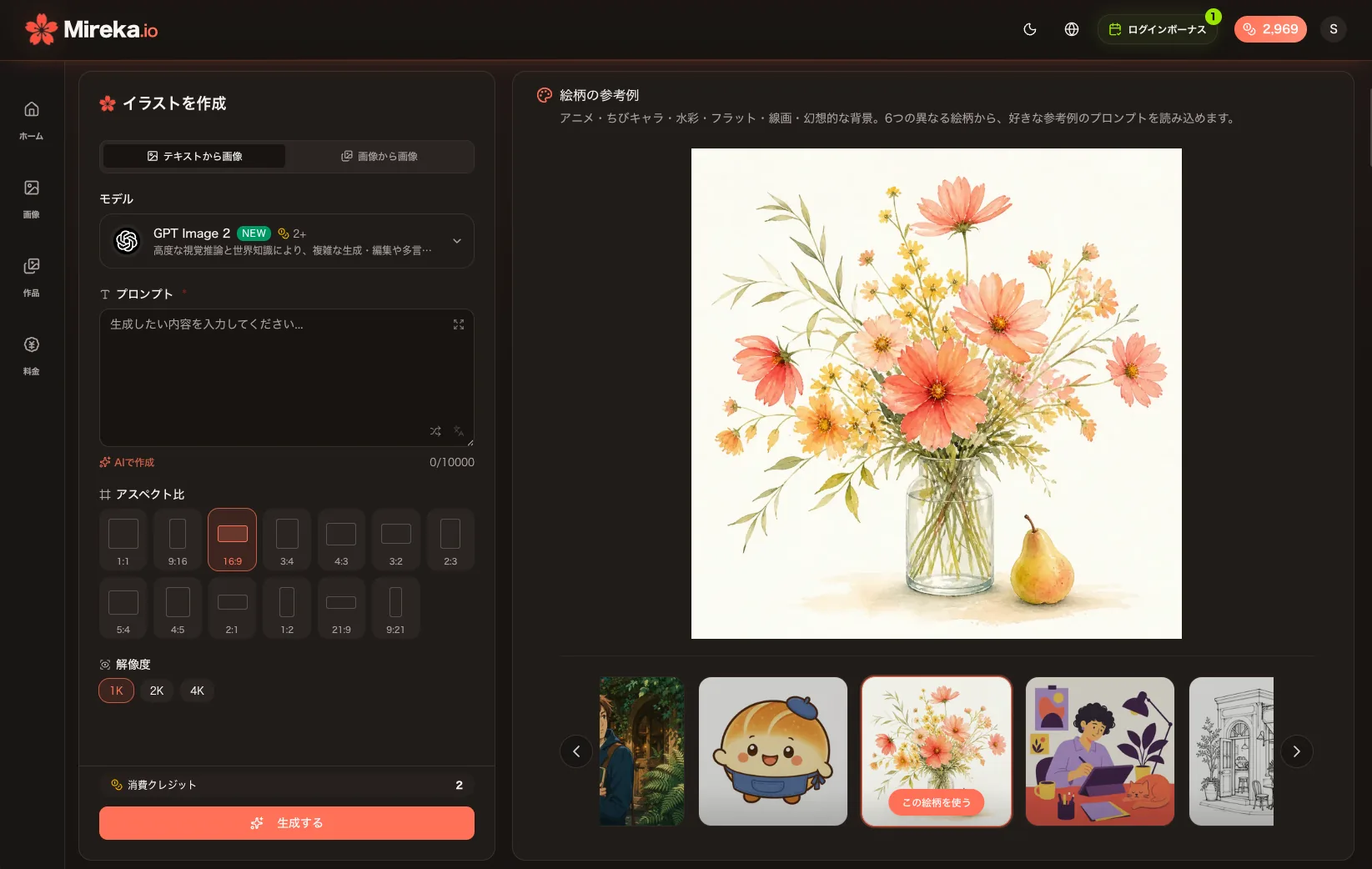
Mirekaの生成画面。左側でモデル、プロンプト、縦横比、解像度を設定し、右側の作例から好みの絵柄を選べます。
豊富な内蔵作例から、すぐに描き始められます。 アニメ・立ち絵、ちびキャラ、水彩、絵本、フラット、線画、背景・世界観の7カテゴリーを用意。気になる作例を選ぶと、絵柄だけでなく使われているプロンプトも確認できます。「このプロンプトで始める」から読み込み、人物、服装、配色、背景を自分のアイデアに変えましょう。ゼロから指示文を考えなくても、欲しい雰囲気を出発点にできます。
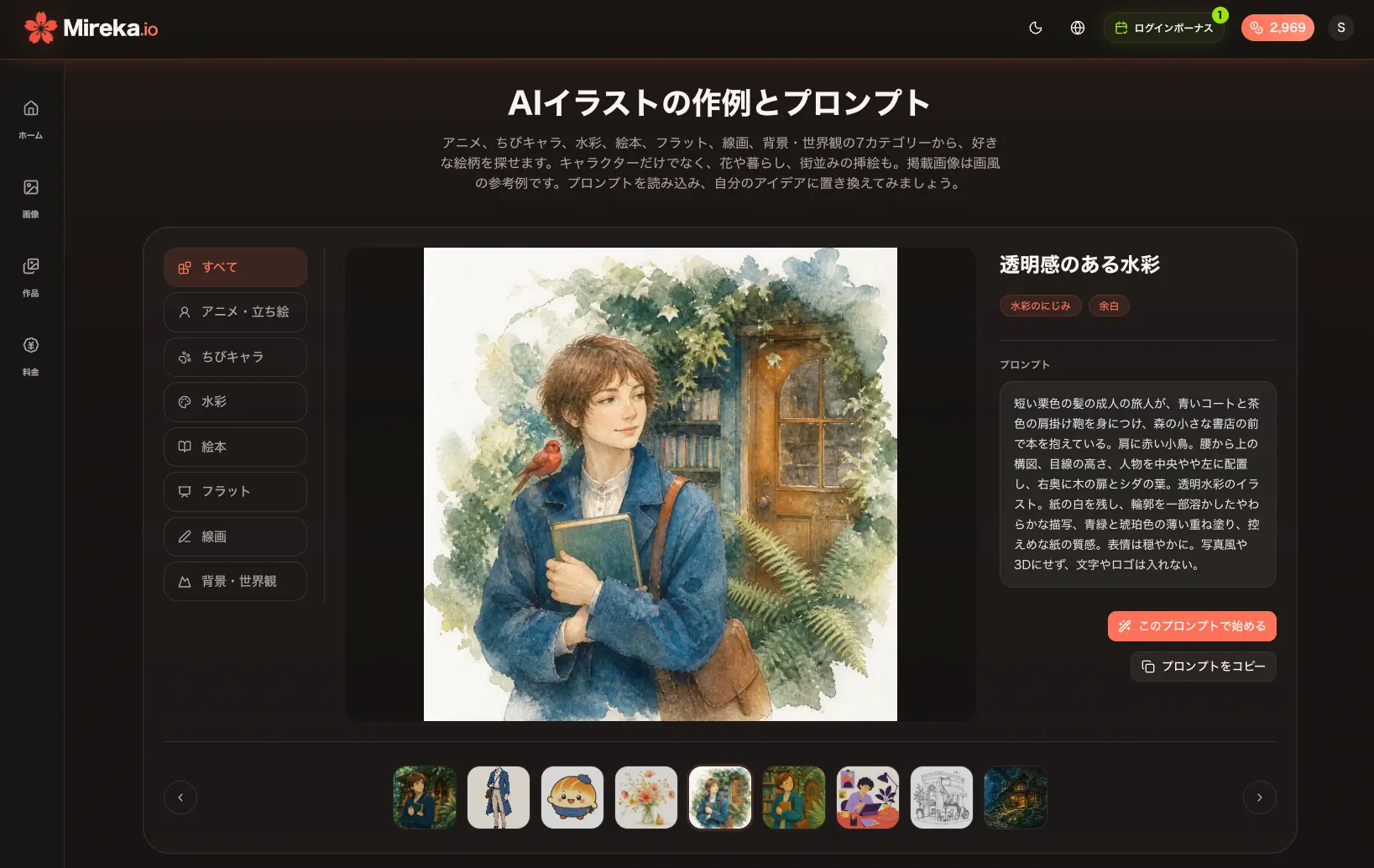
Mirekaの作例とプロンプト。7カテゴリーから絵柄を探し、プロンプトを読み込むかコピーして制作に使えます。
モデルを切り替えて、欲しい表現と形式で作る。 水彩の挿絵やアニメのキャラクターだけでなく、SVG素材もMireka内で制作できます。編集可能なベクターイラストが必要なら、Recraftのベクター対応モデルを選択。用途に合わせてモデルを選べるので、画風や出力形式が変わるたびに別サービスで作り直す手間を減らせます。
生成した絵を、そのまま完成に向けて調整する。 「背景を淡い青に」「衣装の色だけ変える」「余白を広くする」など、変えたい部分を言葉で指定して画像を編集できます。写真やラフから始める場合も、残したい特徴と変えたい絵柄を分けて伝えると進めやすくなります。
一枚のイラストから、動画にも展開する。 仕上げた絵を画像素材として動画生成に使い、キャラクターの動きやカメラの動きを指定できます。静止画の挿絵に加えて、SNS用の短い動画や物語のワンシーンまで、Mirekaで制作の幅を広げられます。
新規登録の無料体験クレジットで始められ、インストールも不要です。MirekaのAIイラスト生成ツールで好きな作例を選び、モデルや指示を変えながら、自分の作品に仕上げてみてください。
2. PixAI:アニメ・オリジナルキャラクターを描きたい人に
アニメ風のキャラ作りを中心に使うならPixAI。 モデルやLoRAを選び、顔立ち、衣装、塗りの方向を詰めていく制作に向いています。LoRAは、特定の絵柄や特徴を追加するための補助モデルです。初めて使うときは追加設定を増やしすぎず、基本のモデルと短いプロンプトから始めると変化を追いやすくなります。
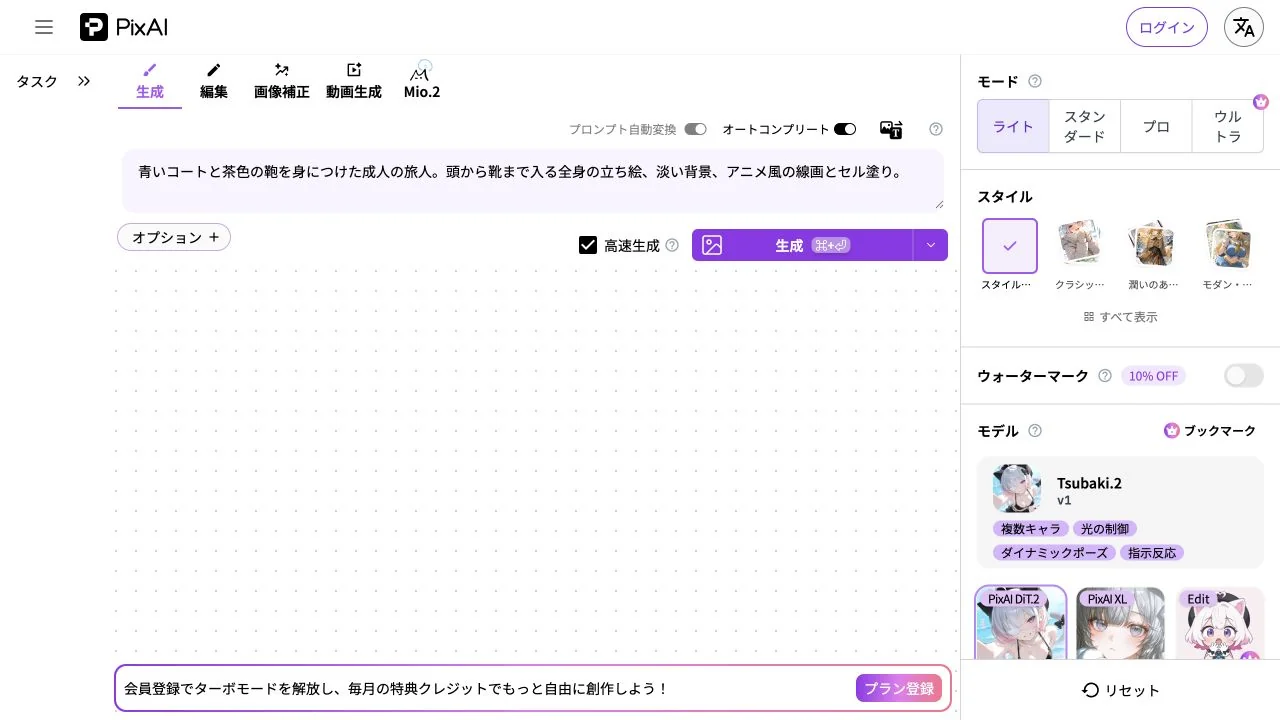
PixAIの操作画面。プロンプト入力欄と、画風・モデルを選ぶ設定パネル。
生成画面では、まずキャラクターの特徴を入力し、モデルと縦横比を選びます。立ち絵なら「頭から靴まで入る全身」「背景は単色」と指定。表情や服装を比べたいときは、共通部分を残して一項目ずつ変えるとデザイン案を整理できます。
PixAIには無料クレジットを受け取る仕組みがあり、iOS・Androidアプリも提供されています。スマホでキャラのアイデアを試したい人にも使いやすい選択肢です。仕事用の素材や独自キャラクターを作る場合は、既存キャラの名前に頼らず、髪型・衣装・配色を自分の言葉で指定するのがおすすめです。
3. Midjourney:絵柄や世界観を追求したい人に
一枚の雰囲気を作り込み、画風の方向性を広げたい人におすすめです。
物語の背景、装画のアイデア、空想の街並みなど、色と質感を重視する制作で検討したいツールです。Web版の入力欄から画像を追加でき、Discordを使わずに操作できます。
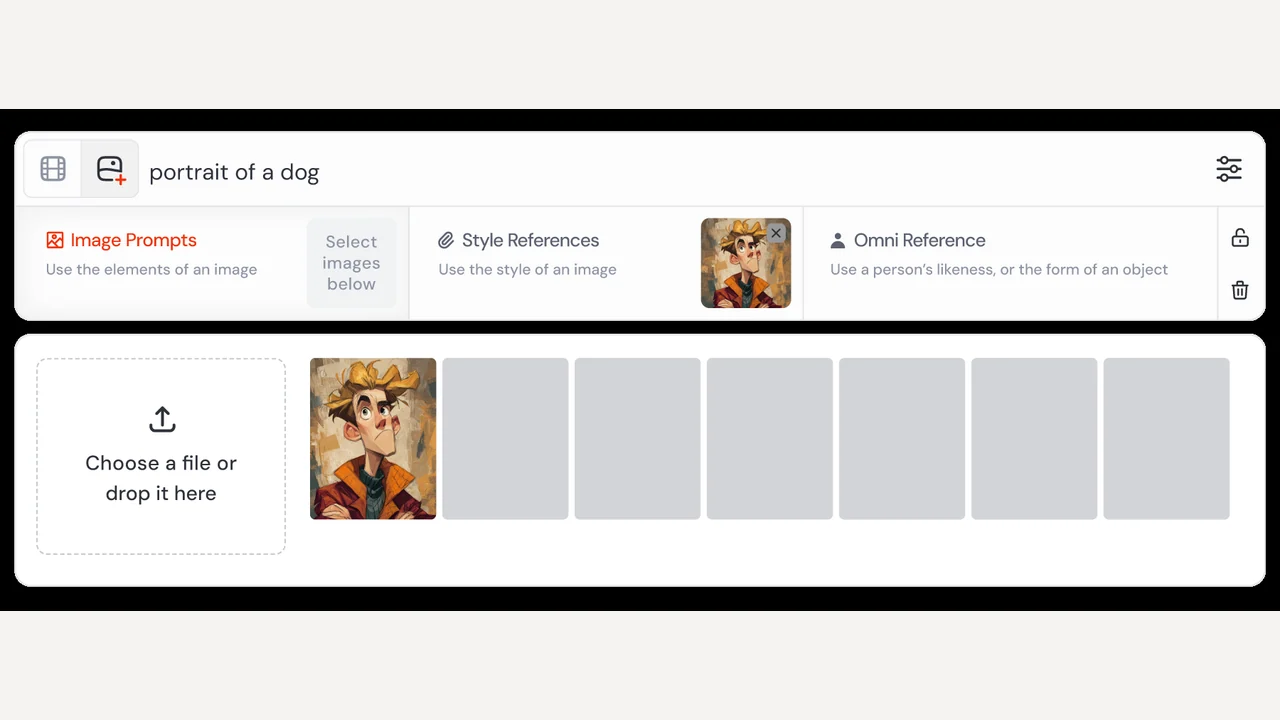
Midjourney公式の画面例。絵柄の参照画像はStyle Referencesへ追加します。
注目したいのはStyle Referenceです。参考画像の色、画材、質感などを新しい絵に取り入れます。入力欄の画像アイコンから画像を選び、Style Referenceの枠に追加。そのうえで「何を描くか」をプロンプトで伝えると、テーマと画風を分けて考えられます。
画風の参照と、同じ人物の見た目を保つための参照は役割が異なります。Style Referenceに人物写真を入れただけで、その人の顔をそのまま再現する機能ではありません。シリーズ制作では、共通の画風に加えて衣装や小物の特徴も揃えましょう。
Web版・Discord版には現在無料トライアルがなく、生成には有料プランが必要です。無料で操作感と出力を試したい段階なら、先に無料枠のあるツールを選ぶと始めやすくなります。
4. Leonardo.Ai:コンセプトアートや創作素材を作りたい人に
背景、世界観、小物などのデザイン案を展開したい人向けです。 絵柄や構図を変えてアイデアを探す作業と、モデル・参照画像・画像サイズを設定して仕上げる作業を行えます。物語に登場する書店、空想の乗り物、ゲームの背景など、完成形を探りながら制作したいときに候補になります。
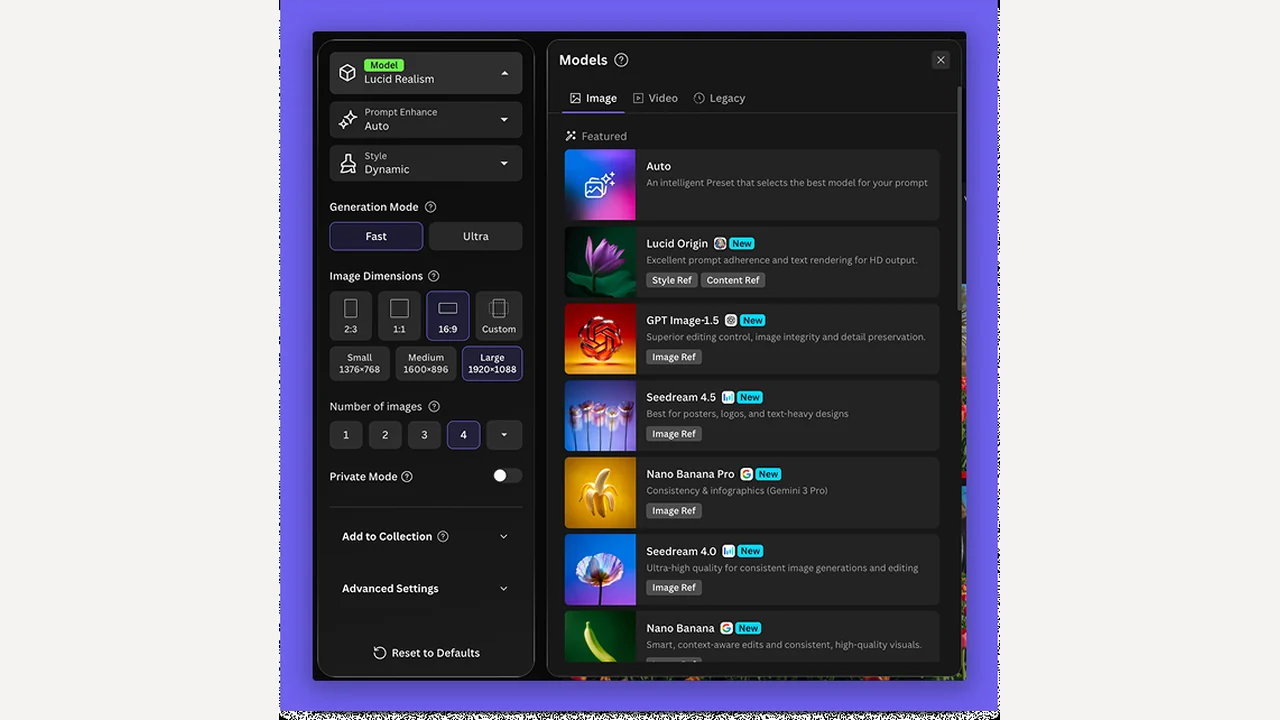
Leonardo.Ai公式ガイドの画面例。モデル、スタイル、画像サイズ、生成枚数を選択します。
公式ガイドでは、ホームの入力欄で文章を入れて生成する簡単な流れと、Image Creationで詳しく設定する流れが紹介されています。最初は一つの主題で作り、必要になったらモデルやスタイルを調整すると、設定の多さに迷いにくくなります。
参照画像を使う場合は、選択したモデルがどの参照方式に対応しているかも確認。画風を寄せたいのか、物の形や配置を残したいのかで選ぶ設定が変わります。無料プランにはデイリートークンがあるので、背景案を少しずつ比較する使い方にも向いています。
5. Canva:挿絵をSNS投稿や資料に仕上げたい人に
生成した絵を「使えるデザイン」にするまで進めたいならCanva。 AIで挿絵を作ったあと、同じ編集環境で見出しや説明文を加え、SNS投稿、バナー、プレゼン資料などに仕上げられます。イラスト単体の制作よりも、文章やレイアウトとの組み合わせを重視する人におすすめです。
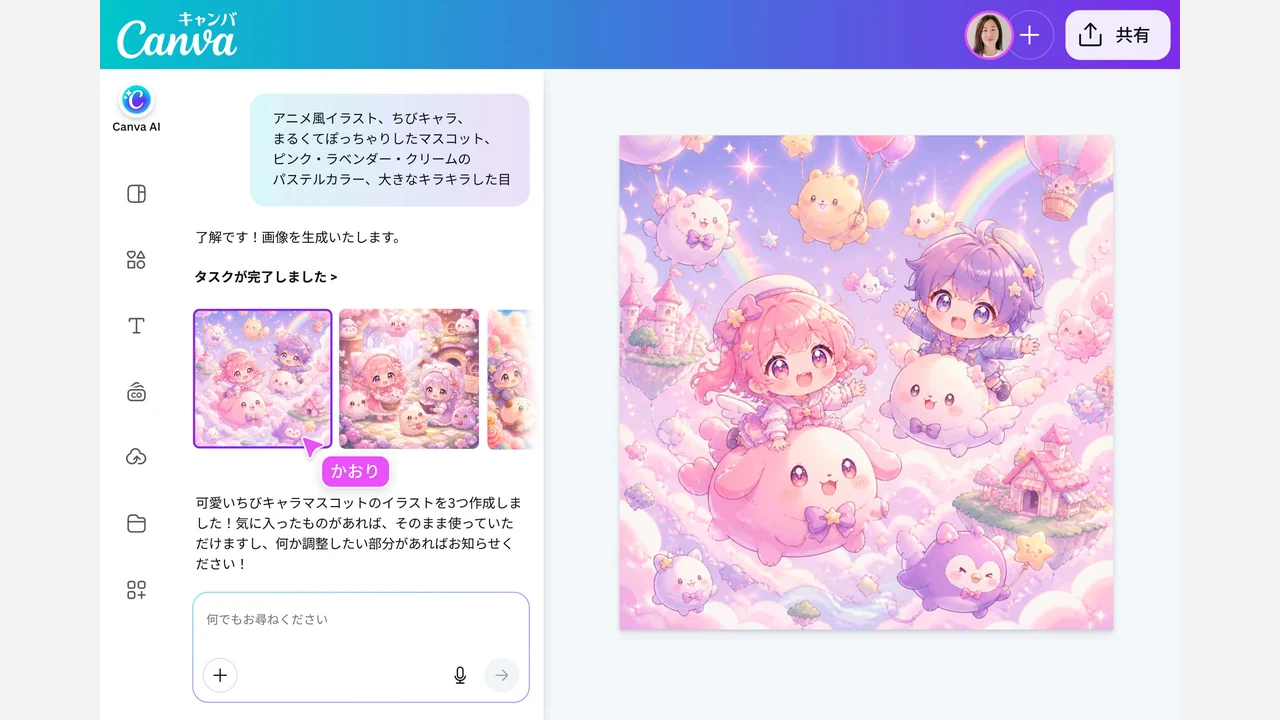
Canva公式の操作画面例。日本語で絵柄や配色を伝え、生成したイラストをデザインに活用します。
Canva AIに描きたいものを入力し、生成結果を見ながら「色を落ち着かせる」「背景をシンプルにする」と追加で伝えます。アニメ、水彩、スケッチなどの絵柄を指定でき、写真をイラスト風に変換する機能もあります。
お知らせ画像なら、イラストの中に長い文章を生成させるより、絵と文字を分けて編集するのが便利です。あとから日付や見出しだけを変更でき、別サイズの投稿にも展開しやすくなります。無料プランでもAIイラスト生成を利用でき、有料プランでは利用枠が増えます。PNG・JPG・PDFなどで出力できますが、使う素材や機能によってプラン条件が異なります。
6. Adobe Firefly:ラフの構図を活かして仕上げたい人に
構図のラフがあり、配置を手掛かりに絵を仕上げたい人におすすめです。
Fireflyでは、参考画像の構図やスタイルを使った画像生成ができます。文章だけで「木を右に、道を左下に」と説明しきれないとき、ラフを用意すると狙いを伝えやすくなります。
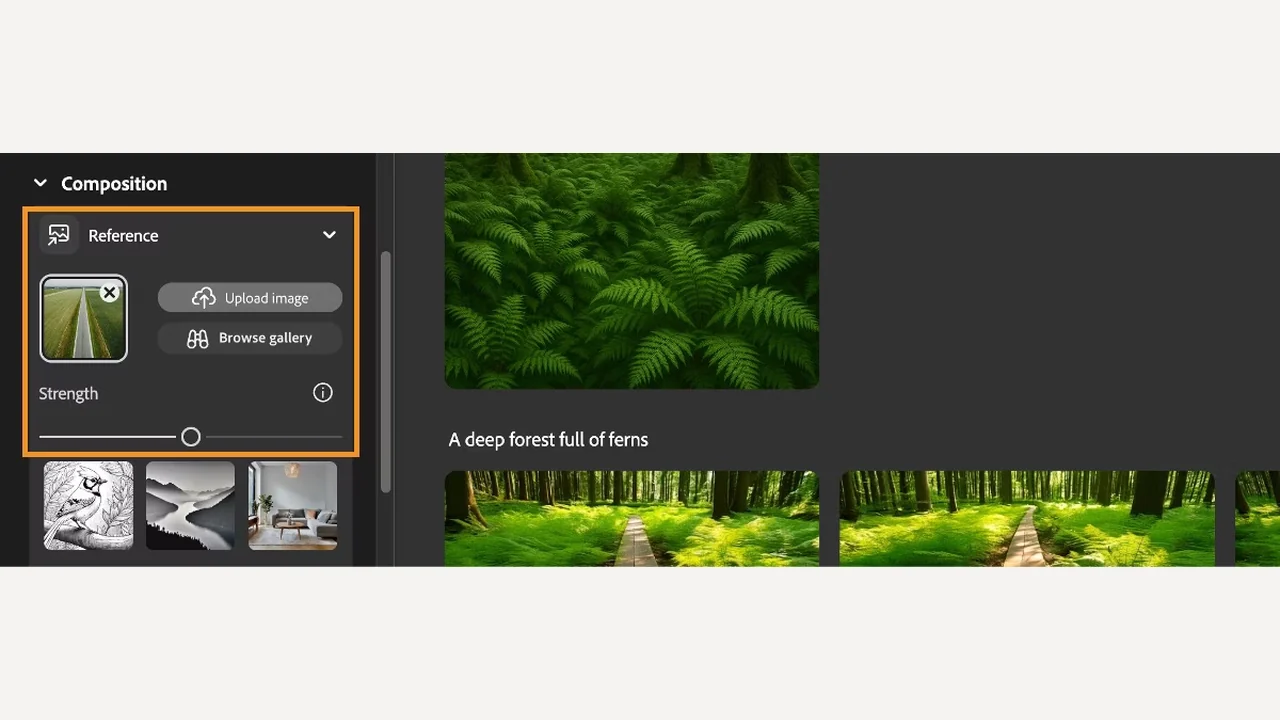
Adobe公式の構図参照画面例。参考画像とStrengthで構図の反映を調整します。
構図を参考にしたい場合はCompositionから画像を追加し、プロンプトに主題と絵柄を書きます。たとえば、木と小道だけのラフに「ガッシュと色鉛筆の絵本風、夕方のあたたかい配色」と指定。構図の参照と画風の指定を分けると、どこを変えているかが明確になります。
生成後にPhotoshopなどで編集する制作にもつなげやすく、すでにAdobe製品を使っている人には自然な選択です。無料プランにも利用枠があります。画像生成、ベクター生成、外部モデルでは機能や契約条件が異なるため、使いたい機能を基準にプランを選びましょう。
7. Recraft:専用キャンバスでSVGやアイコンを仕上げたい人に
専用キャンバスでベクター素材を編集・整理したい人にはRecraft Studio。
ベクター画像は線と形のデータでできているため、拡大して使ったり、あとから配色や形を調整したりできます。フラットな見た目のPNGと、編集可能なSVGは別物です。
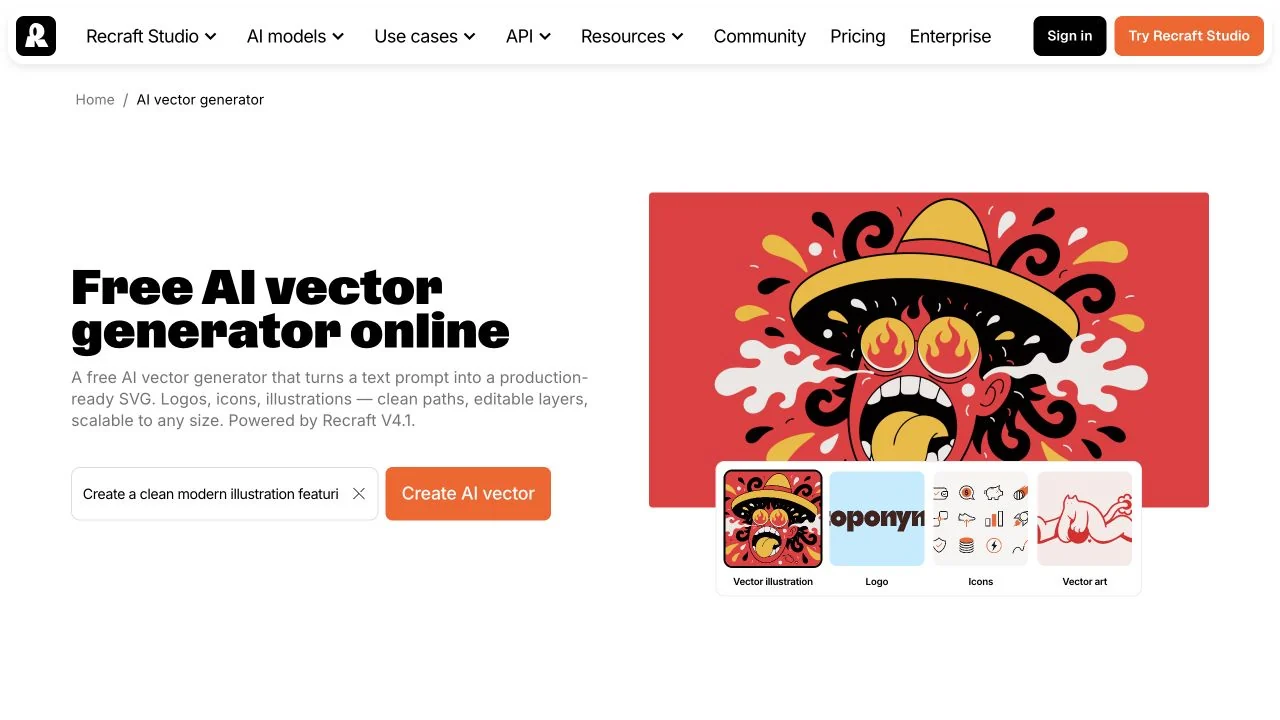
Recraftのベクター生成入口。プロンプトを入力して制作を始められます。右側は公式サンプルです。
Recraft StudioではCreateからVectorを選び、描きたい内容、スタイル、配色を設定します。たとえば「植物を育てる人、3色、大きな色面、細部を減らす」と指定すると、Webの挿絵として欲しい条件を伝えやすくなります。完成した画像を選び、ExportでSVGなどの形式を選択します。
無料プランで試せますが、無料で作った画像と有料プランで作った画像では、公開範囲や商用利用条件が異なります。ブランドサイトや納品素材に使う場合は有料プランの条件を確認しましょう。絵柄の探索だけでなく、納品形式まで決まっている制作で選びたいツールです。
作例で選ぶ:3つのイラスト制作パターン
ツールを絞ったら、自分の用途に近い一場面を作ってみましょう。ここではMirekaの画風参考例を使い、仕上がりのどこを見ると選びやすいかを紹介します。同じテーマを試すときは、プロンプト、縦横比、参考画像を揃えると違いが見えやすくなります。
アニメの全身立ち絵:線とシルエットを見る
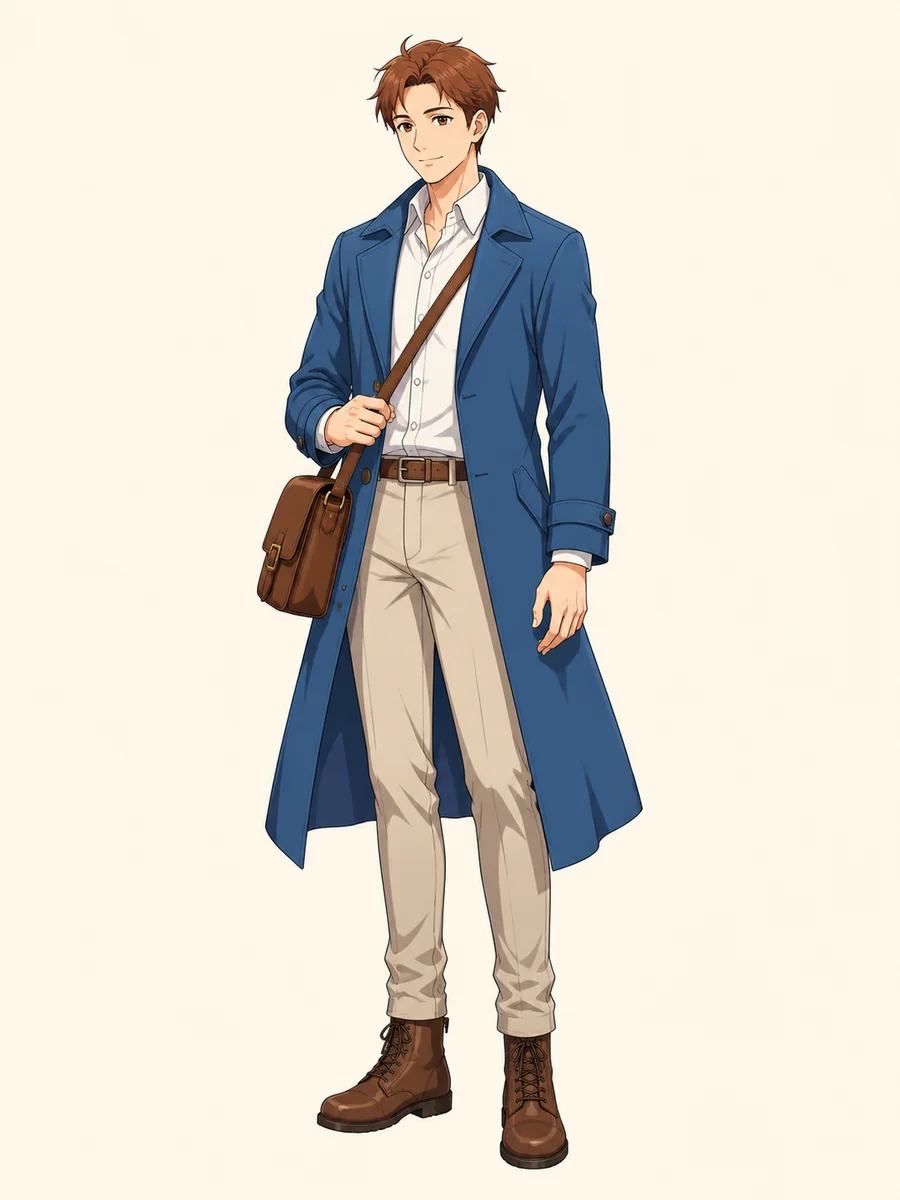
立ち絵で見たいのは、頭と靴が画面に収まり、腕、衣服、鞄の形が読み取れることです。顔だけきれいでも、全身の資料として使うならシルエットが大切。MirekaやPixAIでキャラクター案を作るときは、背景を単色にして服や持ち物を確認しましょう。
青いコート、白いシャツ、茶色の肩掛け鞄とブーツを身につけた成人のオリジナルキャラクター。短い栗色の髪、落ち着いた笑顔。頭から靴まで入る全身の立ち絵、上下に余白。アニメ風の細い線画とセル塗り。淡いアイボリーの背景、文字なし。縦長3:4。フラットな挿絵:少ない色と形で伝える

記事やWebサイトの挿絵は、小さく表示しても内容が伝わることが大切です。人物と背景が同化していないか、余白があるか、指定した配色でまとまっているかを確認。Mirekaで作例を探し、配色や構図を調整しながら仕上げられます。SVGが必要ならRecraftのベクター対応モデルに切り替えましょう。生成した挿絵と文字を組み合わせて投稿全体をレイアウトしたい場合は、Canvaも選択肢です。
ラベンダー色の服を着た成人のイラストレーターが、窓辺の机で絵を描いている。そばで眠る猫。クリーム色、深い青、ラベンダー、コーラルを使ったフラットイラスト。大きな色面とシンプルな形、細部は少なく、文字やロゴなし。正方形。ラフから絵本の挿絵へ:配置と画材感を見る
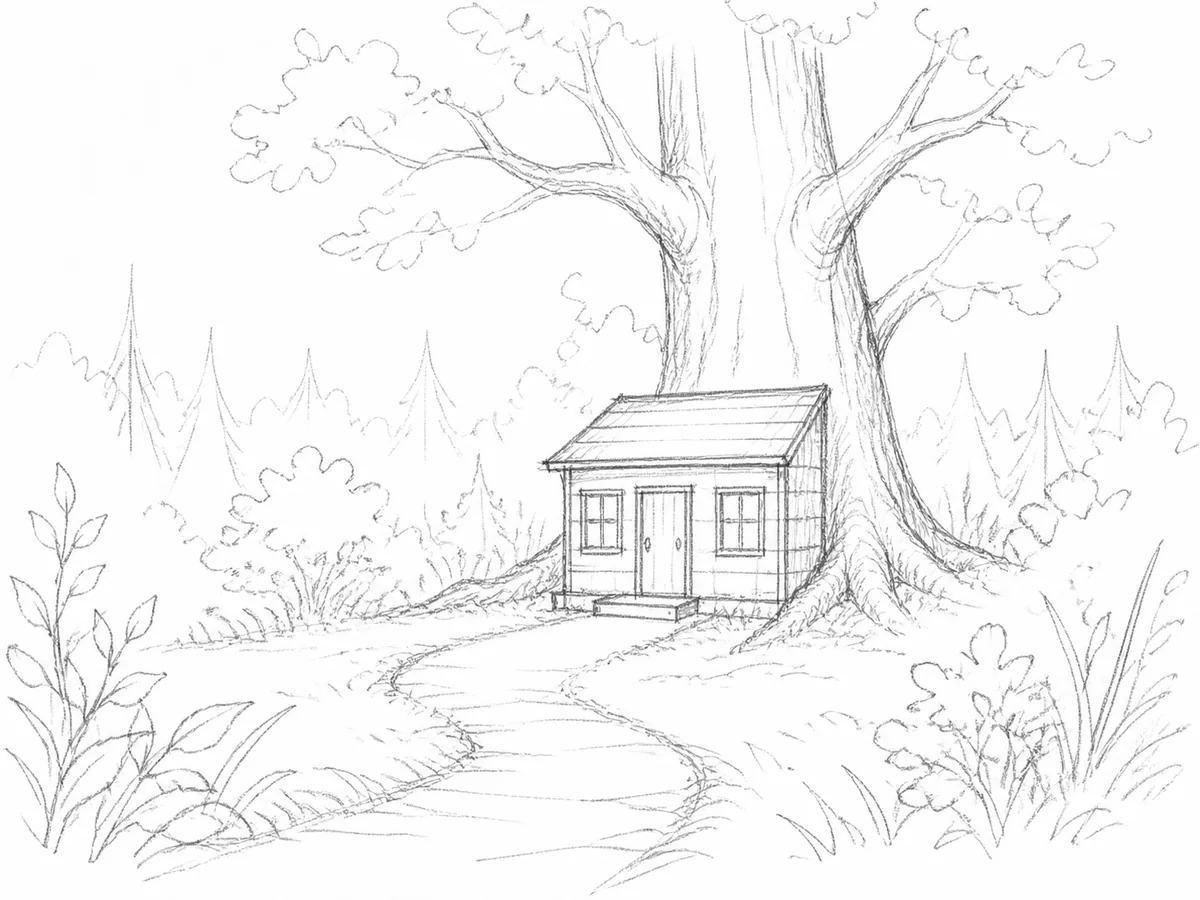 参考ラフ
参考ラフ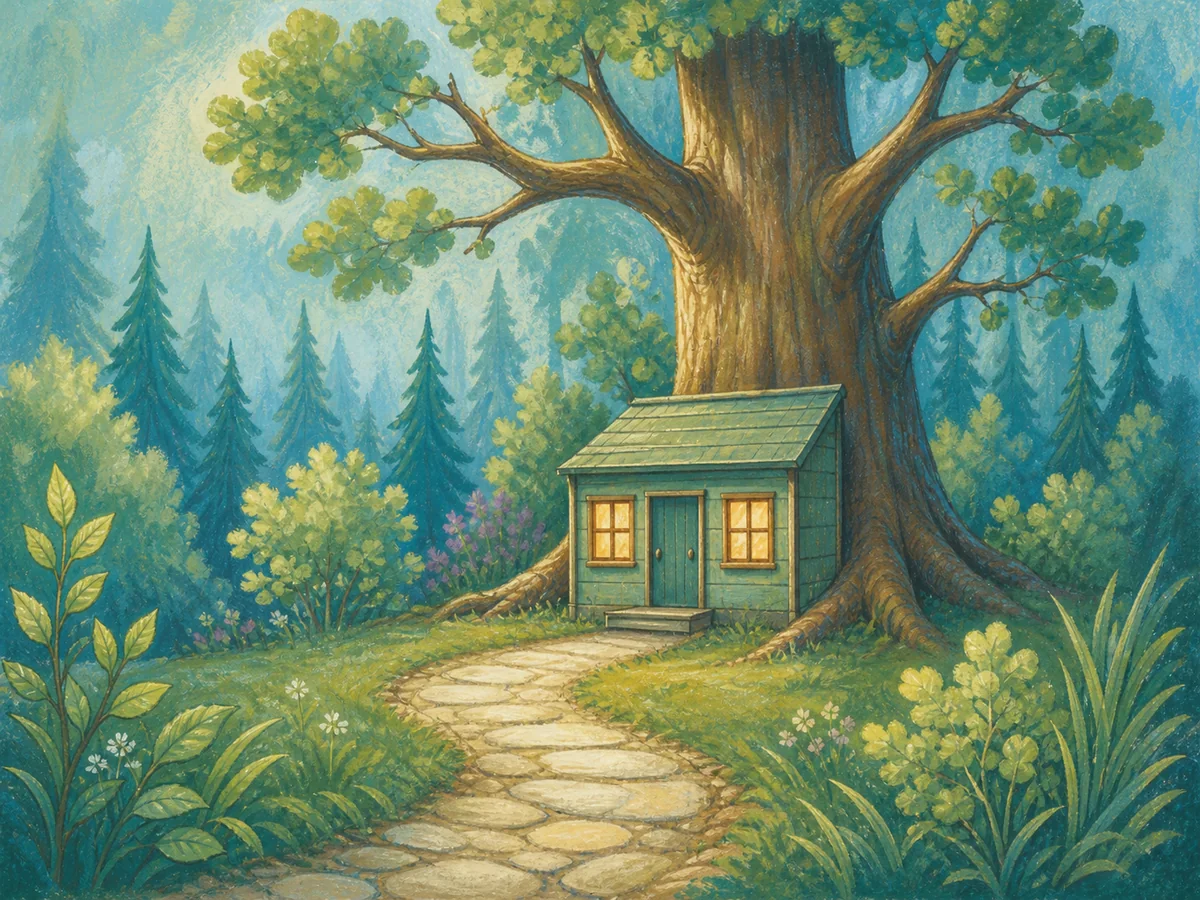 絵本風の参考例
ラフを使う制作では、建物や道の配置が参考画像と対応しているかを見ます。そのうえで、ガッシュのマットな色面や色鉛筆の線が感じられるかを確認。Mirekaの画像モードやFireflyの構図参照で、残す形と変える絵柄を分けて指示すると進めやすくなります。
参考ラフの大きな木、書店、扉と窓、小道の配置を活かして、絵本の挿絵に仕上げてください。ガッシュと色鉛筆の手描き感、あたたかい琥珀色の窓、青緑の森。人物を追加せず、文字やロゴは入れない。横長4:3。画風だけを比べたいときは、主題と構図を変えずに「セル塗り」「透明水彩」「ガッシュと色鉛筆」を切り替えます。背景の内容まで毎回変えると、画風の違いを判断しにくくなるためです。
無料で使うなら?無料枠・アプリ・保存条件を比較
継続的な無料枠と初回体験を分けて選ぶ
無料のAIイラスト生成サイトを探すなら、最初にどのタイミングで、何に使える枠が増えるのかを見ましょう。毎日少しずつ試したい人と、一つのツールでまとめて制作したい人では、合うプランが変わります。
| ツール | 無料枠の仕組み | 使う前に確認するポイント |
|---|---|---|
| Mireka | 新規登録時の体験クレジット | ログイン後、モデル・設定ごとの消費量を確認 |
| PixAI | デイリー受け取りなどでクレジットを獲得 | 受け取り操作、モデル、枚数による消費量 |
| Midjourney | Web・Discordに無料トライアルなし | 生成に必要な有料プラン |
| Leonardo.Ai | 無料ユーザーに1日150トークン | 150枚という意味ではなく、処理ごとに消費 |
| Canva | 無料プランにAI機能の利用枠 | 利用回数、素材、背景透過などのプラン条件 |
| Adobe Firefly | 無料プランに日ごとの生成枠 | 対象モデル・機能と現在の利用可能回数 |
| Recraft | Freeプランで生成を試せる | 無料画像の公開範囲、商用利用、消費クレジット |
無料のAIイラストメーカーを選ぶときは、一度に大量の条件を試すより「この絵柄で一枚作れるか」を先に見るのがおすすめです。最初は一枚、標準的な解像度、シンプルな背景にすると、直したい箇所を見つけやすくなります。
スマホアプリとブラウザ版の選び方
AIイラスト生成アプリを探していても、必ずインストールが必要とは限りません。Mirekaはスマホのブラウザから使えます。アプリを増やさず、プロンプトを入力したり写真をアップロードしたりしたい人に向いています。
ネイティブアプリで使いたい場合は、PixAI、Canva、Leonardo.Ai、Adobe Firefly、Recraftが候補です。各サービスの公式サイトにあるダウンロード案内から、利用端末に対応したアプリへ進みましょう。MidjourneyのWeb版と、関連するモバイルサービスは入口や機能が同じとは限らないため、Webで紹介している機能はWeb版を基準に確認するのがわかりやすいです。
スマホはアイデアの入力や写真の持ち込みに便利です。一方、細かい線、全身のバランス、SVGの編集を確認するときは、PCの広い画面も使うと仕上げやすくなります。
自分に合うAIイラスト生成ツールの選び方
選ぶ順番は、絵柄 → 入力素材 → 保存形式の三つです。
- 絵柄から選ぶ: アニメのキャラ作りならPixAI、多種類の挿絵を試すならMireka。雰囲気や世界観を広げたい場合はMidjourneyやLeonardo.Aiも候補になります。
- 入力素材から選ぶ: 言葉から作るのか、写真を変えるのか、ラフの配置を残すのかを決めます。参考画像を使えるだけでなく、何を参照できる機能なのかを見ましょう。
- 保存形式から選ぶ: ブログやSNSに画像を置くならラスター画像、拡大や形の編集が必要ならSVG。Mirekaはモデルを切り替えて用途に合う形式で制作でき、画像編集や動画生成へも展開できます。投稿のレイアウトにはCanva、Adobeでの後編集にはFireflyも候補になります。
同じツールでも、選択するモデルで線や塗りの表現は変わります。モデル自体の得意分野まで知りたい場合は、画像生成AIモデルの比較で、日本語文字、人物、アニメ、商品画像などの違いも確認できます。
AIイラスト生成ツールのよくある質問
初心者におすすめのAIイラスト生成ツールは?
作例を見て絵柄を決めたいならMirekaがおすすめです。テンプレートのプロンプトを読み込み、人物や配色を変えて始められます。生成した絵をSNS投稿や資料に仕上げたい場合はCanva、アニメのキャラ作りが中心ならPixAIも選択肢になります。
無料で使えるAIイラスト生成アプリはありますか?
PixAIやCanvaなどには無料で始められる枠があります。アプリ不要で試すならMirekaのブラウザ版と新規登録の体験クレジットを利用できます。無料枠には回数・機能などの条件があるため、毎日の無料枠と初回体験を分けて選びましょう。
日本語のプロンプトでイラストを作れますか?
MirekaやCanvaなどで日本語から始められます。「かわいいイラスト」だけでなく、主題、絵柄、構図、配色、背景を具体的に書くのがコツです。うまく反映されない場合は、指示を短く分け、まず一つの変更から試してください。
写真やラフからイラストを作れますか?
はい。Mirekaの画像モードや、Fireflyの構図参照などを使えます。写真なら毛色や顔の向き、ラフなら建物の位置など、残したい点を指定します。画風だけを参考にする機能と、構図・内容を参考にする機能は使い分けましょう。
フラットイラストならSVGとして保存できますか?
はい。MirekaでRecraftのベクター対応モデルを選ぶと、SVGのイラストを制作できます。フラットな見た目のPNGやJPGが自動的にSVGになるわけではないので、編集可能なベクター素材が欲しいときは、生成前にSVG出力に対応したモデルを選びましょう。
作ったイラストを編集したり、動画にしたりできますか?
はい。Mirekaでは生成したイラストを言葉で編集し、色や背景、構図などを調整できます。完成した画像を動画生成の参考画像として使えば、動きのあるSNS素材や短いストーリーにも展開できます。まず絵柄と構図を仕上げ、その後に動きを加えると制作しやすくなります。
生成したイラストを仕事に使えますか?
利用するサービスとプランによって条件が異なります。Mirekaは有料プランで商用利用に対応しており、無料体験は商用利用の対象外です。Recraftも無料プランと有料プランで利用条件が異なります。仕事用には、商用利用できるプランと、自分が使用できる参考素材を選びましょう。
描きたい絵柄が決まったら、Mirekaの作例から好きなプロンプトを選びましょう。主役や配色を変えて生成し、気になる部分を編集。SVGが必要ならモデルを切り替え、動きを付けたいなら動画へ。一枚のアイデアを、使いたい形まで仕上げてみてください。