日本語文字・複雑レイアウト・参考画像編集
Qwen 画像生成|日本語の文字まで描けるQwen Image 3
Qwen 画像生成なら、日本語の指示からポスター、商品ビジュアル、インフォグラフィックを作り、手元の画像も自然な文章で編集できます。このQwen 画像生成ツールでは、Qwen Image 3、3 Pro、2を用途に合わせて選び、インストールなしで制作を始められます。
- 登録でもらえる無料クレジットで試せる
- Qwen Image 3・Pro・2を切り替え
- 最大3枚の参考画像・2K出力
Qwen 画像生成で、文字・情報・写真・編集をどこまで作れる?
5つの作例は、このページで選べるQwen Image 3またはQwen Image 3 Proを使って生成した初回出力です。文字の正確さ、情報の順序、参考画像の反映、編集前後の保持範囲を、Promptと設定まで含めて確認できます。
日本語ポスター
指定した祭り名、日付、会場名を一度ずつ配置。短い文字列と明確な情報階層が、Qwen 画像生成で日本語を扱うときの基本です。
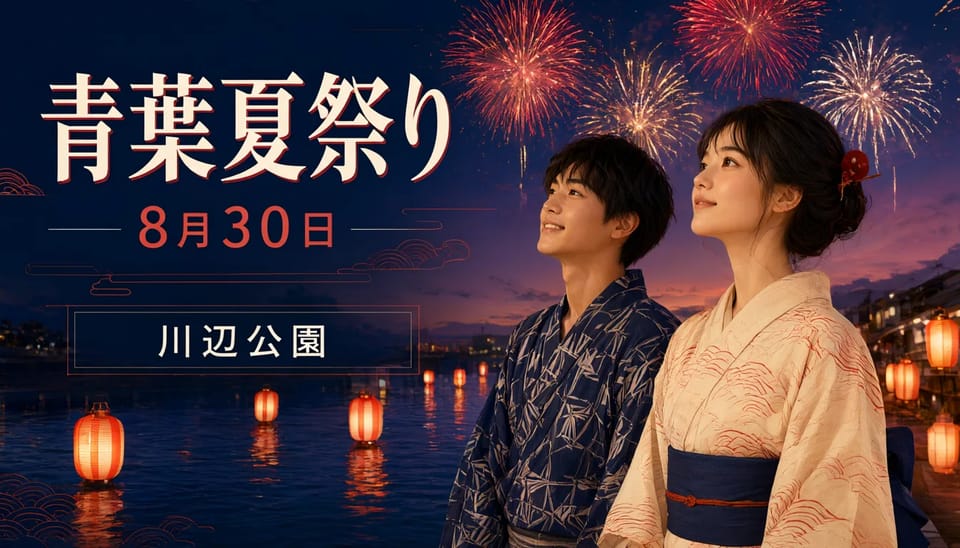
日本語ポスター
指定した祭り名、日付、会場名を一度ずつ配置。短い文字列と明確な情報階層が、Qwen 画像生成で日本語を扱うときの基本です。
Qwen 画像生成が向いている4つの仕事
Qwen Imageの強みは、見栄えのよい一枚だけではありません。文字、構造、参考画像をひとつの指示にまとめられるため、デザイン、EC、教育、コンテンツ制作の下書きから仕上げ候補まで幅広く使えます。
Qwen 画像生成とは?
Qwen Image 3 日本語文字、複雑な構成、写真らしい細部を一枚へまとめる画像生成・編集シリーズ
Qwen Imageは、Qwenチームが展開する画像生成・編集モデルのシリーズです。Qwen Image 2では画像生成と編集がひとつのモデルに統合され、Qwen Image 3では長い指示、情報量の多いレイアウト、多言語文字、細かな質感へ重点が置かれました。このページのQwen 画像生成では、標準版、Pro、Image 2を同じワークスペースで切り替えられます。ローカル環境やGPUを用意せず、まず1Kで構図と文字を確認し、必要な作品だけProの2Kへ進める使い方が現実的です。
Qwen 画像生成の6つの実用機能
場面を作るだけでなく、文字、配置、素材、参考画像まで一つの制作指示として扱えることがQwen Imageの特徴です。モデルごとの範囲を理解すれば、試作と仕上げを無理なく使い分けられます。
日本語と多言語の文字描画
ポスターの見出し、商品ラベル、メニュー、短い注釈を画像の構図へ組み込めます。文字列を引用符で囲み、場所と回数を指定すると確認しやすくなります。ただしAI出力なので、公開前の一字ずつの校正は必要です。
長い指示と複雑な情報レイアウト
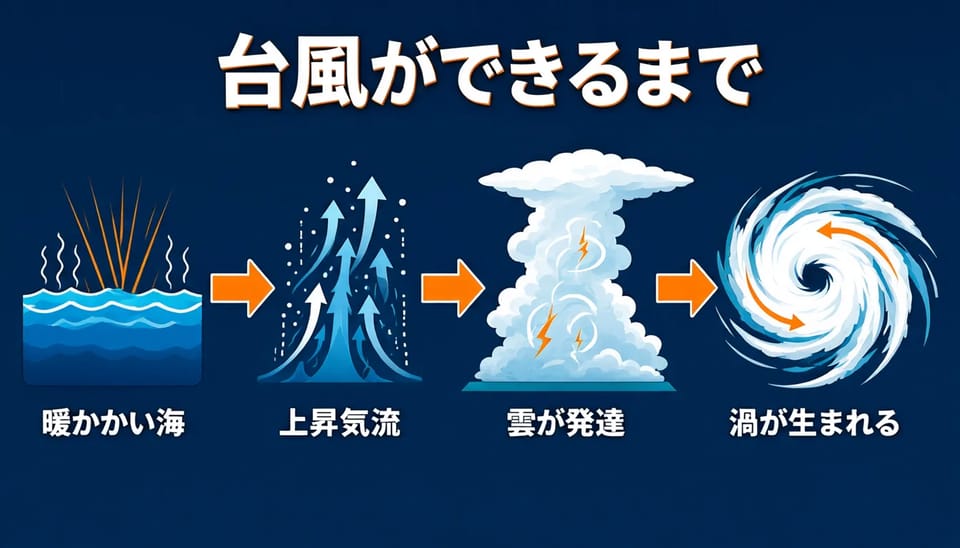
複数の要素、順序、階層、配色をまとめたPromptを扱えます。情報図、教材、メニュー、ストーリーボードのように、絵と文字の関係が重要な制作で役立ちます。
写真らしい光と素材の細部
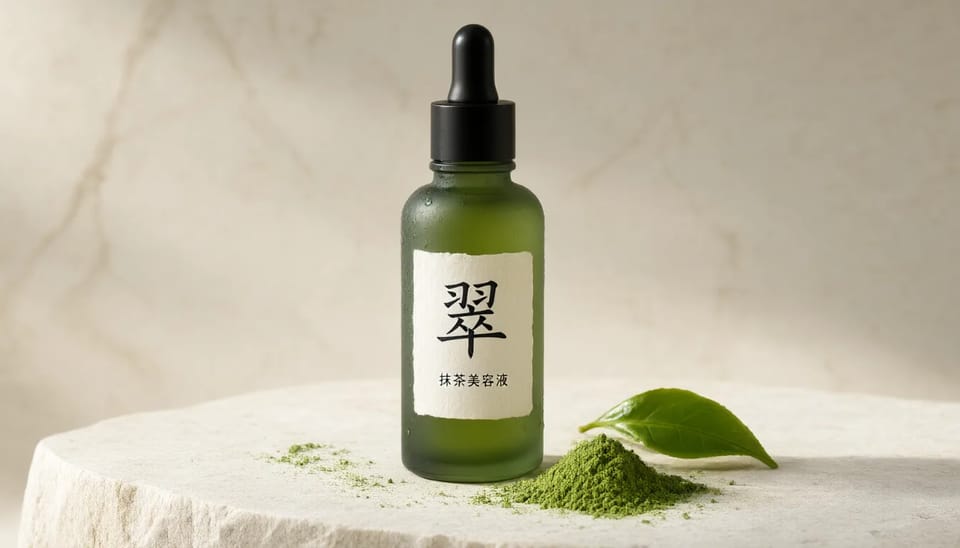
肌、髪、ガラス、紙、布、水滴などを、光源と撮影条件まで含めて指定できます。Qwen 画像生成の実測商品例では、磨りガラス、和紙、抹茶粉の質感を一枚の広告写真へまとめました。
文生図と画像編集を同じ画面で切替
白紙から作る場合は「テキストから画像」、手元の素材を直す場合は「画像から画像」を選びます。新しいツールへ移動せず、同じPrompt欄と履歴で生成と編集を続けられます。
最大3枚の参考画像を組み合わせ
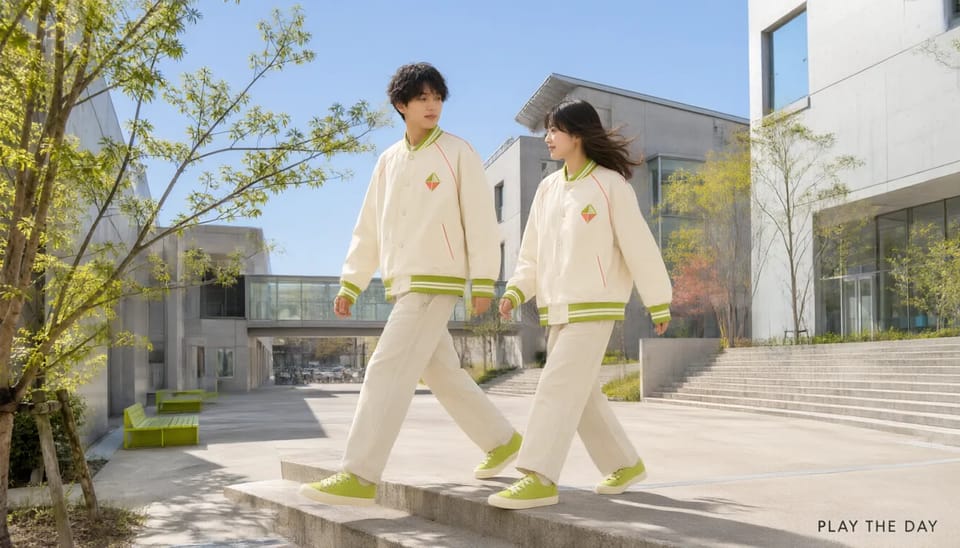
Qwen Image 3と3 Proでは、商品、衣装、人物、背景など最大3枚を同時に追加できます。各画像の役割を「画像1の商品」「画像2の衣装」のように書くと、何を残すかが伝わりやすくなります。
8比率・1K/2K・PNG/JPEG
正方形、縦長、横長、21:9まで8種類の比率から選択できます。Qwen Image 3標準版とProは1K/2Kに対応し、用途に合わせてPNGまたはJPEGで書き出せます。
Qwen Image プロンプトの文字チェック5項目
日本語が得意なモデルでも、長い文章を一度に詰め込むと誤字や追加文字が生じることがあります。生成前の書き方と生成後の確認をセットにすると、使える結果を選びやすくなります。
必要な文字を引用符で囲む
「青葉夏祭り」のように、画像へ入れたい原文をそのまま囲みます。漢字、かな、数字、空白を確定した状態で書いてください。
場所と情報階層を指定する
大見出しは上、日付は中央、会場名は下のように、文字が置かれる場所と優先順位を伝えます。
各文字列は1回だけと明記する
追加文字、英語、ローマ字、ロゴ、透かしを入れない条件も一緒に書き、不要な文字の発生を抑えます。
長文を短いブロックへ分ける
タイトル、短い副見出し、日付、価格などに分けます。説明文が必要なら、後からデザインツールで重ねる判断も有効です。
公開前に一字ずつ校正する
似た漢字、濁点、長音、日付、価格、単位を拡大して確認します。誤りがあれば文字を短くし、配置条件を整理して再生成します。
Qwen Image 3・3 Pro・2はどれを選ぶ?
Qwen 画像生成では、普段使いのImage 3、高精細な仕上げ向けの3 Pro、単一画像の旧ワークフロー向けImage 2を選べます。このQwen 画像生成の比較表では、速度や画質を絶対順位で決めず、入力数、解像度、Promptの長さで選び分けます。利用時の消費クレジットは生成画面に表示されます。
Qwen 画像生成を始める4ステップ
新しい画像を作る場合も、手元の画像を編集する場合も、Qwen 画像生成の同じ画面で完結します。初めてなら標準のQwen Image 3と1Kから始めてください。
生成または画像編集を選ぶ
白紙から作るなら「テキストから画像」、写真やデザインを変更するなら「画像から画像」を選択します。
日本語でPromptを書く
被写体、場所、構図、光、色、文字を具体的に記述します。編集時は、変える部分と残す部分の両方を書きます。
モデル・比率・解像度を設定
普段はImage 3、複雑な版面や2KはProを選びます。投稿先に合わせて比率を決め、必要なら負向きPromptも追加します。
生成して校正・保存する
生成画面に表示される消費クレジットを確認します。完成後は文字、手、商品数、矢印、ロゴを拡大して確認し、PNGまたはJPEGで保存します。
Qwen 画像生成の料金・無料クレジットと商用利用ガイド
生成前に必要な消費クレジットを確認でき、Qwen 画像生成を無料クレジットで試した後は用途に合わせてプランを選択できます。最新の料金と付与条件は料金・プラン詳細をご確認ください。
無料フリープラン
新規ユーザー登録後にお試し用の無料クレジットが付与されます。クレジットカードを登録せずに、Qwen 画像生成の操作や出力品質を試せます。
- クレジットカード登録不要
- 無料クレジットで生成を試せる
- 最新の付与条件は料金ページで確認
Qwen Imageの商用利用に対応する有料プラン
有料プランまたはクレジットパックで生成した画像は、原則としてWeb、広告、SNS、EC、印刷物へ利用できます。ただし人物、商標、既存キャラクター、参考画像などの権利確認は利用者に必要です。
- Web・広告・SNS・印刷物での商用利用に対応
- 第三者の権利は別途確認
- 最新条件は料金ページと規約を優先
Qwen 画像生成を制作フローに取り入れた感想
Qwen Imageを使うデザイナー、EC担当、教材編集者などが、実際の制作フローで感じた使いどころを紹介します。
“日本語の見出しがあるポスター案を、背景と文字のバランスまで含めて試せるのが便利です。採用前に文字を校正する前提なら、ラフ制作の選択肢がかなり増えました。”
佐藤 美咲
グラフィックデザイナー・東京
“商品名、容器の素材、光の向きを一緒に伝えられるので、撮影前のイメージ共有に使っています。標準版で案を出し、必要な一枚だけProへ切り替えています。”
高橋 悠斗
EC運営担当・大阪
“図解の段階数や矢印の向きを文章で指定できる点が助かります。内容の事実確認は必要ですが、教材用ビジュアルの構成を考える時間が短くなりました。”
中村 葵
教育コンテンツ編集・横浜
“参考画像ごとの役割を分けて書くと、衣装と背景を一枚へまとめやすいです。完成品だけでなく、キャラクターや場面の方向性を探る段階で重宝しています。”
小林 凛
独立イラストレーター・京都
“正方形、縦長、横長を同じ画面で選べるため、投稿先に合わせた構図を考えやすくなりました。文字の量を絞るコツも、実測例を見ると理解しやすいです。”
伊藤 健太
SNSコンテンツ担当・福岡
“既存ポスターの人物や色を残しながら、見出しだけ日本語へ変える使い方が分かりやすいです。変更しない部分までPromptへ書くことが大切だと実感しました。”
山本 彩香
写真レタッチャー・札幌
“日本語の見出しがあるポスター案を、背景と文字のバランスまで含めて試せるのが便利です。採用前に文字を校正する前提なら、ラフ制作の選択肢がかなり増えました。”
佐藤 美咲
グラフィックデザイナー・東京
“商品名、容器の素材、光の向きを一緒に伝えられるので、撮影前のイメージ共有に使っています。標準版で案を出し、必要な一枚だけProへ切り替えています。”
高橋 悠斗
EC運営担当・大阪
“図解の段階数や矢印の向きを文章で指定できる点が助かります。内容の事実確認は必要ですが、教材用ビジュアルの構成を考える時間が短くなりました。”
中村 葵
教育コンテンツ編集・横浜
“参考画像ごとの役割を分けて書くと、衣装と背景を一枚へまとめやすいです。完成品だけでなく、キャラクターや場面の方向性を探る段階で重宝しています。”
小林 凛
独立イラストレーター・京都
“正方形、縦長、横長を同じ画面で選べるため、投稿先に合わせた構図を考えやすくなりました。文字の量を絞るコツも、実測例を見ると理解しやすいです。”
伊藤 健太
SNSコンテンツ担当・福岡
“既存ポスターの人物や色を残しながら、見出しだけ日本語へ変える使い方が分かりやすいです。変更しない部分までPromptへ書くことが大切だと実感しました。”
山本 彩香
写真レタッチャー・札幌
“日本語の見出しがあるポスター案を、背景と文字のバランスまで含めて試せるのが便利です。採用前に文字を校正する前提なら、ラフ制作の選択肢がかなり増えました。”
佐藤 美咲
グラフィックデザイナー・東京
“商品名、容器の素材、光の向きを一緒に伝えられるので、撮影前のイメージ共有に使っています。標準版で案を出し、必要な一枚だけProへ切り替えています。”
高橋 悠斗
EC運営担当・大阪
“図解の段階数や矢印の向きを文章で指定できる点が助かります。内容の事実確認は必要ですが、教材用ビジュアルの構成を考える時間が短くなりました。”
中村 葵
教育コンテンツ編集・横浜
“参考画像ごとの役割を分けて書くと、衣装と背景を一枚へまとめやすいです。完成品だけでなく、キャラクターや場面の方向性を探る段階で重宝しています。”
小林 凛
独立イラストレーター・京都
“正方形、縦長、横長を同じ画面で選べるため、投稿先に合わせた構図を考えやすくなりました。文字の量を絞るコツも、実測例を見ると理解しやすいです。”
伊藤 健太
SNSコンテンツ担当・福岡
“既存ポスターの人物や色を残しながら、見出しだけ日本語へ変える使い方が分かりやすいです。変更しない部分までPromptへ書くことが大切だと実感しました。”
山本 彩香
写真レタッチャー・札幌
“日本語の見出しがあるポスター案を、背景と文字のバランスまで含めて試せるのが便利です。採用前に文字を校正する前提なら、ラフ制作の選択肢がかなり増えました。”
佐藤 美咲
グラフィックデザイナー・東京
“商品名、容器の素材、光の向きを一緒に伝えられるので、撮影前のイメージ共有に使っています。標準版で案を出し、必要な一枚だけProへ切り替えています。”
高橋 悠斗
EC運営担当・大阪
“図解の段階数や矢印の向きを文章で指定できる点が助かります。内容の事実確認は必要ですが、教材用ビジュアルの構成を考える時間が短くなりました。”
中村 葵
教育コンテンツ編集・横浜
“参考画像ごとの役割を分けて書くと、衣装と背景を一枚へまとめやすいです。完成品だけでなく、キャラクターや場面の方向性を探る段階で重宝しています。”
小林 凛
独立イラストレーター・京都
“正方形、縦長、横長を同じ画面で選べるため、投稿先に合わせた構図を考えやすくなりました。文字の量を絞るコツも、実測例を見ると理解しやすいです。”
伊藤 健太
SNSコンテンツ担当・福岡
“既存ポスターの人物や色を残しながら、見出しだけ日本語へ変える使い方が分かりやすいです。変更しない部分までPromptへ書くことが大切だと実感しました。”
山本 彩香
写真レタッチャー・札幌
Qwen 画像生成についてよくある質問
モデルの選び方、日本語Prompt、文字の校正、参考画像、料金、商用利用など、最初の生成前に確認したい内容をまとめました。
QwenチームのQwen Imageシリーズを使い、文章から画像を作ったり、参考画像を文章で編集したりする機能です。このページではQwen Image 3、3 Pro、2をブラウザから選べます。ポスター、商品画像、情報図、参考画像編集など、文字と構図を一緒に扱う制作に向いています。
Image 3は1K/2Kと最大3枚の参考画像に対応する標準モデルです。3 Proは複雑な版面や細部を重視する仕上げに向きます。Image 2は参考画像1枚、Promptは800文字までのシンプルな制作に使えます。利用時の消費クレジットはモデルと設定を選ぶと生成画面に表示されます。
はい。新規無料会員登録でお試し用クレジットが付与されるため、クレジットカードを登録せずにQwen 画像生成を始められます。付与内容や利用条件は変更される場合があるため、最新情報は料金ページをご確認ください。
必須ではありません。日本語のまま被写体、場所、構図、光、色、文字を指定できます。画像へ入れたい文字は引用符で囲み、どこへ配置するか、何回表示するか、追加文字を入れないことまで書くと確認しやすくなります。
長い文章を避け、タイトル、日付、場所、価格のような短い文字列へ分けてください。「この3つだけを1回ずつ」「追加文字なし」と指定し、公開前に漢字、かな、数字、単位を一字ずつ校正します。AI画像なので正確さを保証するものではありません。
できます。「画像から画像」を選び、Qwen Image 3または3 Proでは最大3枚、Image 2では1枚を追加できます。複数枚を使う場合は、画像1の商品、画像2の衣装、画像3の背景のように、それぞれの役割をPromptへ書いてください。
Qwen Image 3と3 Proは1:1、3:2、2:3、4:3、3:4、16:9、9:16、21:9の8比率と1K/2Kに対応し、PNGまたはJPEGを選べます。Image 2は文生図で5比率、画像編集で8比率を利用できます。
無料プランで生成した画像は商用利用できません。有料プランまたはクレジットパックで生成した画像は原則として商用制作へ利用できますが、人物、商標、既存キャラクター、フォント、参考画像など第三者の権利は別途確認してください。最新条件は料金・商用利用条件と利用規約が優先されます。
初期のQwen-Imageや一部の旧バージョンには公開ウェイトがありますが、最新のQwen Image 3を同じ条件だと決めつけることはできません。このページはブラウザで利用するツールであり、ローカル配布やウェイトのダウンロードを案内するページではありません。
まず指定を減らし、文字列、人物数、商品数、矢印方向など検証できる条件へ分けます。負向きPromptに不要な文字や物体を追加し、同じ設定で再生成してください。写真編集では「変える部分」と「維持する部分」を別の文で明確に書くと調整しやすくなります。
Qwen 画像生成で、最初の日本語ポスターを作る
登録でもらえる無料クレジットでQwen Image 3を試せます。Qwen 画像生成を日本語のPrompt、1K、16:9から始めて、文字と構図を一枚ずつ確認してみましょう。