写真・広告・画像編集をひとつの画面で
GPT Image 2.5
GPT Image 2.5で、文章から画像を作り、手元の写真を思いどおりに編集。商品ビジュアル、文字入り広告、イラストまで、FlareとSunburstを選んでブラウザから制作できます。
- Flare / Sunburstを選択
- 複数の参考画像で編集
- 透過背景・PNG出力
顔とポーズを残し、コーディネートを変える
GPT Image 2.5に人物写真と衣服の画像を渡して、組み合わせたい装いを指定。元の空間と人物らしさを生かしながら、着こなしの方向性を比べられます。
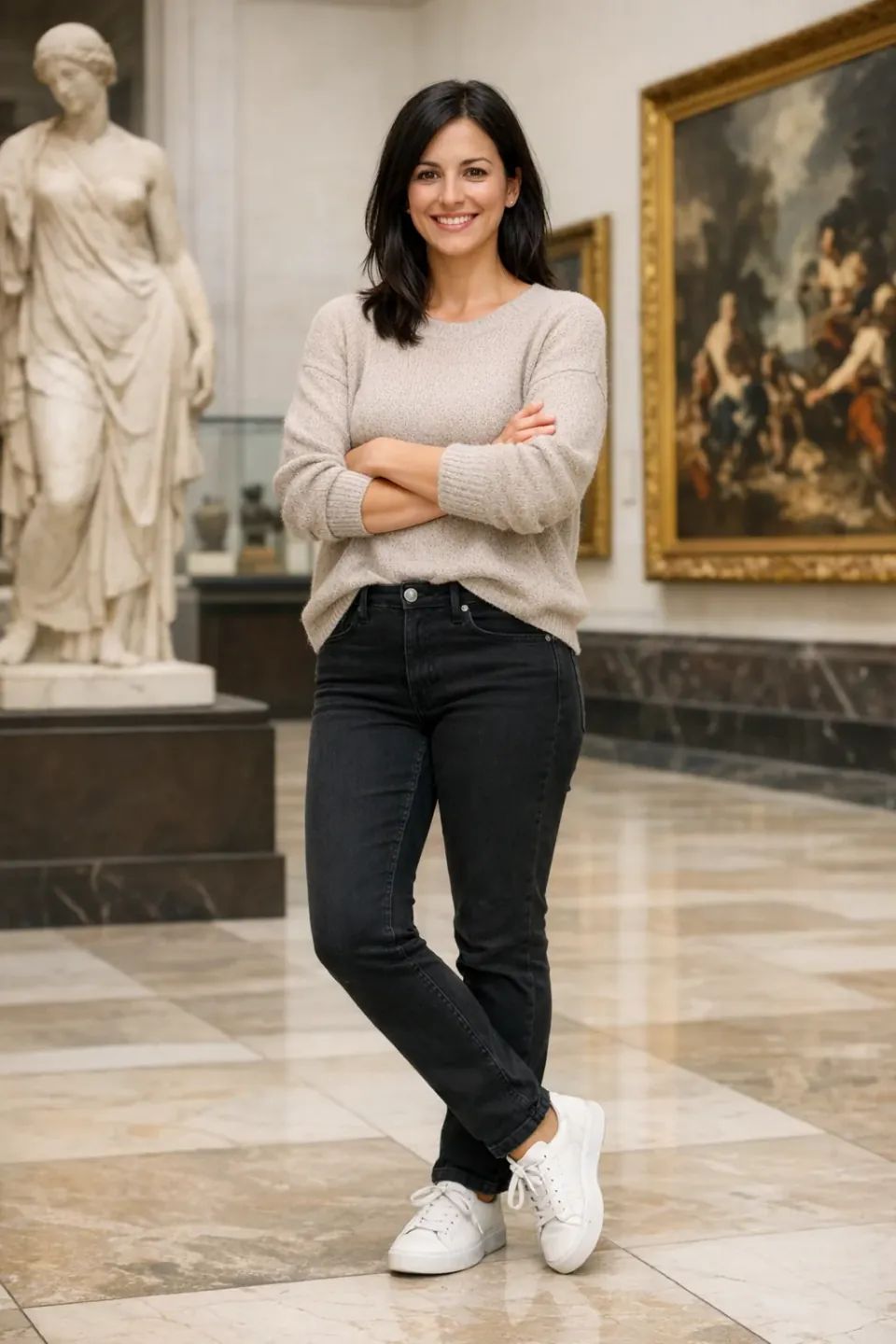 元の人物写真
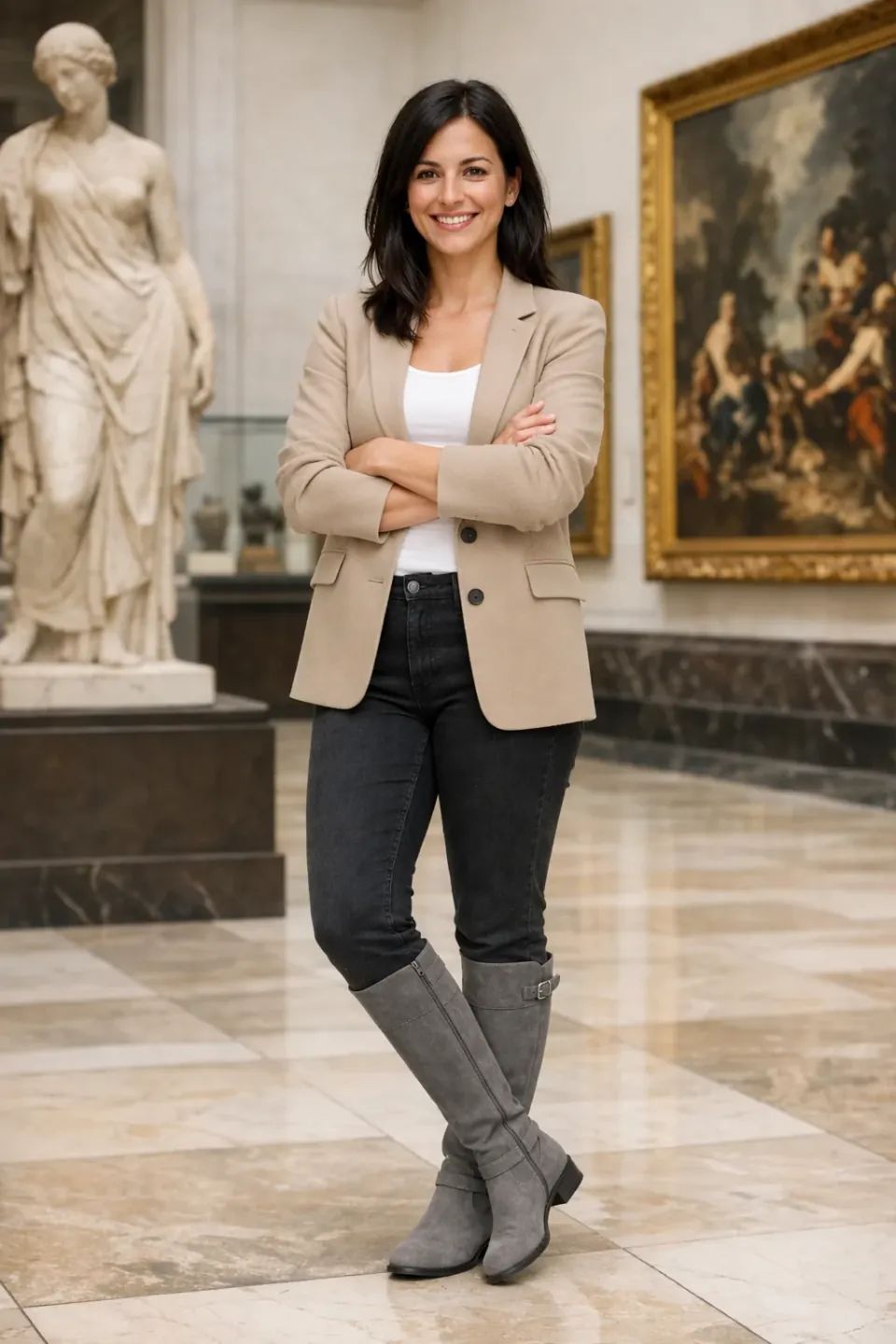 衣装の変更
衣装の変更顔とポーズを残し、コーディネートを変える
GPT Image 2.5に人物写真と衣服の画像を渡して、組み合わせたい装いを指定。元の空間と人物らしさを生かしながら、着こなしの方向性を比べられます。
元の人物写真衣装の変更人物の顔、姿勢と背景はそのままに、参考画像のジャケット・トップス・ブーツを自然に合わせてください。
GALLERY
GPT Image 2.5で作れる、8つのシーン
広告、商品画像、写真、絵本。作りたい場面を開いて、プロンプトと参考画像を生成画面へ読み込めます。掲載画像はOpenAIの公式作例、プロンプトはMirekaの日本語アレンジです。
GPT Image 2.5で、制作の幅を広げる
描く、組み合わせる、整える。GPT Image 2.5の画像生成と編集を、毎日の制作に取り入れましょう。
光と質感を描く写真生成
GPT Image 2.5で、肌や布、ガラスの質感までイメージを伝える。撮影距離や光源を添えて、AI写真制作の構図を探せます。
文字入りポスターと図解
GPT Image 2.5に、見出しと配置、情報の順序をまとめて指示。広告や教材のたたき台を作り、公開前に文字と内容を確認できます。
複数の参考画像を組み合わせる
人物、衣装、商品、背景を別々に用意してGPT Image 2.5へ。最大16枚の参考画像を追加し、それぞれの役割を文章で指定できます。
透明な背景で素材を作る
GPT Image 2.5の背景設定を「透明」にして、商品やイラストを透過PNGへ。Webやスライドの好きな背景に重ねられます。
キャラクターと画風を引き継ぐ
GPT Image 2.5へ前の一枚を渡し、同じ主人公の別の場面を描く。AIイラスト制作や絵本の連作に、参考画像を活用できます。
掲載先に合わせて構図を選ぶ
GPT Image 2.5は正方形・縦長・横長の5比率に対応。SNS投稿、商品ページ、バナーに合わせ、1回に1〜4枚の案を作れます。
GPT Image 2.5 FlareとSunburst、どちらを選ぶ?
アイデアを次々に試すならFlare。複雑な構図や細かな編集を重視するならSunburst。GPT Image 2.5の2つのモデルを、作りたい一枚に合わせて選べます。
GPT Image 2.5の使い方
文章から始めても、手元の写真から始めても。GPT Image 2.5なら、モデル選択からダウンロードまで同じ画面で進められます。
モデルと作り方を選ぶ
GPT Image 2.5 FlareまたはSunburstを選択。新しく描くときは「テキストから画像」、写真を使うときは「画像から画像」を選び、参考画像を追加します。
作りたい内容を伝える
GPT Image 2.5に被写体、構図、光、必要な文字を指定。編集では変えたい部分と残す部分を書き分けます。作例から指示を読み込んで始めることもできます。
生成して、仕上がりを確認
画像サイズ、品質、背景と枚数を選び、ログインして生成。結果を拡大して確認し、必要な画像をダウンロード。指示を調整しながら次の案へ進めます。
PROMPT GUIDE
GPT Image 2.5のプロンプトを、もっと伝わりやすく
「何を描くか」だけでなく、配置、仕上がり、残す部分まで。GPT Image 2.5への指示を4つに分けると、目指す一枚が明確になります。
4つの要素で組み立てる
被写体・用途
新商品のボトルを紹介する写真
誰に何を伝える画像かを指定。商品写真、広告、絵本など用途も添えます。
配置・構図
中央に商品、上部に見出しの余白
主役の位置、人物数、余白、縦横比を決め、視線の流れを伝えます。
光・質感・画風
白い石の台、左上から自然光
素材や光源、色調を具体化。「高品質」だけより仕上がりを共有できます。
維持する特徴
容器の形とラベルの文字を維持
編集で残す顔、形、文字、ロゴ、背景を明示。複数画像は役割も書き分けます。
ざっくりした指示
商品写真をおしゃれにして。
仕上がりが伝わる指示
参考画像のボトルを中央に配置した、縦長の商品写真。白い石の台、淡いベージュの背景、左上からの柔らかな自然光。容器の形、ラベルの文字、商品の色を維持し、上部に見出し用の余白を残してください。
GPT Image 2.5の編集では、変えない条件を先に決めると、修正したい部分が伝わりやすくなります。
GPT Image 2.5についてよくある質問
モデルの違い、画像編集、透過PNG、料金など、制作を始める前の疑問にお答えします。
GPT Image 2.5は、OpenAIの画像生成・画像編集モデルです。文章から写真やイラストを作るほか、参考画像を使った編集にも対応。MirekaではFlareとSunburstをブラウザから選べます。
Flareはスピードを重視したアイデア展開に、Sunburstは細かな描写や複雑な指示、丁寧な画像編集に向いています。両方とも画像生成、参考画像による編集、透過背景に対応しています。
日本語で被写体、構図、光、変更点を指定できます。画像に入れる文字はかぎ括弧で囲み、位置と表示回数を伝えてください。短い見出しから始め、完成後に漢字や数字を確認すると進めやすくなります。
「画像から画像」を選び、編集したい写真を追加します。変更する箇所と維持する箇所を文章で指定してください。複数の画像なら「画像1の人物に画像2の衣装」のように役割を分けて伝えます。
GPT Image 2.5では最大16枚を追加できます。PNG、JPEG、WebPに対応し、1枚あたり10MBまで。顔や商品の細部が分かる画像を用意し、必要な参考画像から順に追加してください。
背景設定で「透明」を選びます。商品やキャラクターなど、切り出したい対象を指定してください。結果はPNGで保存できるので、別の色や写真の背景へ重ねて使えます。
GPT Image 2.5の生成画面では、1:1、3:4、9:16、4:3、16:9の5比率と、1回あたり1〜4枚を選べます。品質は用途に合わせて調整でき、出力形式はPNGです。
GPT Image 2.5の利用条件は、Mirekaの料金ページをご確認ください。生成に必要なクレジットは、モデルと設定を選ぶと生成画面に表示されます。
広告や商品ページへの利用を予定している場合は、料金・利用条件で商用利用に対応するプランをご確認ください。使用する人物写真や商品素材などの権利も確認してから制作しましょう。
このページはMirekaが提供するGPT Image 2.5の画像生成ツールです。OpenAIやChatGPTの公式サイトではありません。掲載している公式作例は、各セクションの出典リンクから確認できます。
GPT Image 2.5で、次のアイデアを一枚に。
作りたい場面を選んで、プロンプトをあなたの用途にアレンジ。GPT Image 2.5で、写真、広告、イラストの制作を始めましょう。