15の作例とプロンプトを無料公開
AIイラスト生成プロンプト集 作例から、描きたい言葉が見つかる。
アニメ、水彩、絵本、フラット、線画、レトロ、ドット絵まで。実際の仕上がりを見ながらAIイラスト生成プロンプトを選び、コピーするか、そのまま生成画面へ読み込めます。
- そのままコピー
- 用途・画風で絞り込み
- ワンクリックで生成画面へ
PROMPT LIBRARY
AIイラスト生成プロンプトを作例から選ぶ
完成イメージに近い作例を選ぶと、AIイラスト生成プロンプトの全体を一から考える必要はありません。被写体、色、背景を自分のアイデアへ置き換えて使えます。
キャラクター・上半身
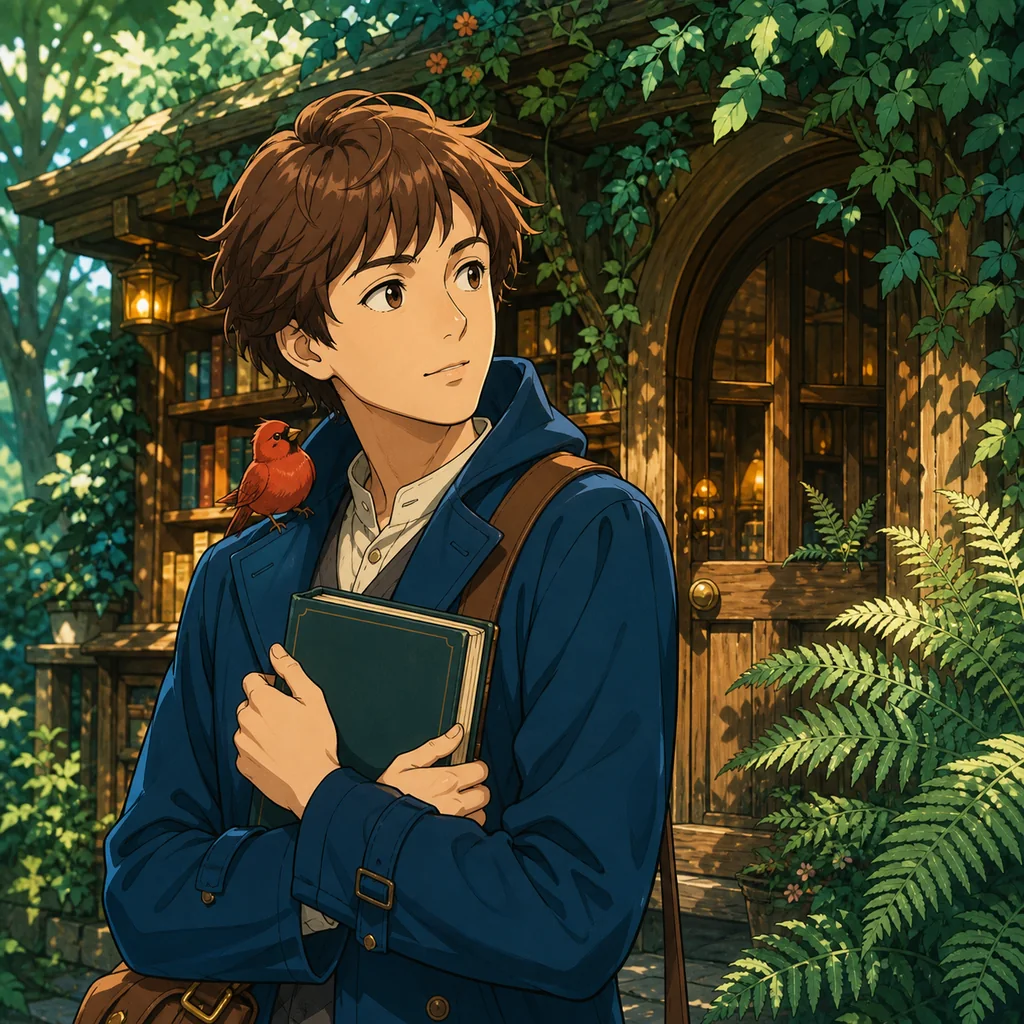
物語を感じるアニメキャラクター
人物の外見だけでなく、小物、視線、背景の位置まで指定したAIイラスト生成プロンプト。物語の一場面としてまとまりやすい構成です。
AIイラスト生成プロンプト
短い栗色の髪の成人の旅人が、青いコートと茶色の肩掛け鞄を身につけ、森の小さな書店の前で本を抱えている。肩に赤い小鳥。腰から上の構図、目線の高さ、人物を中央やや左に配置し、右奥に木の扉とシダの葉。アニメ風のオリジナルイラスト。繊細で整理された線画、くっきりしたセル塗り、青緑と琥珀色の配色、好奇心のある表情。写真風にせず、文字やロゴは入れない。
PROMPT FORMULA
AIイラスト生成プロンプトは、6つの要素で組み立てる
長い文章を思いつくことより、絵に必要な判断を順番に渡すことが大切です。まず主題を一つに絞り、見た目、画風、構図、配色、背景を足すと、修正したい場所も見つけやすくなります。
基本の組み立て順
主題
旅人と赤い小鳥
最初に、画面で一番見せたい人物や物を一つ決めます。
外見・動作
青いコート、本を抱える
服、表情、ポーズ、小物を短いまとまりで追加します。
画風・素材
透明水彩、紙の白
線、塗り、画材、表面の質感を具体的に伝えます。
構図
腰から上、目線の高さ
距離、視点、余白、主役を置く位置を決めます。
配色・光
青緑と琥珀、柔らかな光
主役の色、背景色、差し色、光の時間帯を整えます。
背景・除外
森の書店、文字なし
場所を決め、不要な文字、ロゴ、物体も最後に整理します。
短すぎる指示
かわいい旅人を水彩で描いて
構造化したAIイラスト生成プロンプト
短い栗色の髪の成人の旅人が、青いコートで本を胸に抱えている。肩に赤い小鳥。腰から上、目線の高さ。透明水彩のにじみと紙の白を残した描写。青緑と琥珀色。森の小さな書店を背景にし、文字やロゴは入れない。
すべてを一度に細かく書く必要はありません。最初の結果を見て、変えたい要素だけを一つずつ追加・置換すると、AIイラスト生成プロンプトを管理しやすくなります。
目的からAIイラスト生成プロンプトを選ぶ
画風だけでなく、完成後にどこで使うかを先に決めると、必要な構図と余白が自然に決まります。テンプレートの主題を変えながら、用途に合う一枚へ整えましょう。
SNSアイコンとキャラクター
正方形、顔やシルエットが大きい構図、少ない色数を指定。小さな表示でも個性が伝わるキャラクターを作ります。
絵本と物語の挿絵
登場人物、場所、小物、光を一つの場面として記述。文章の前後を想像できる、温度のある挿絵に仕上げます。
ブログとWebメディア
見出しを置く余白、横長または正方形の比率、テーマに合う限定色を指定。記事の内容をひと目で伝えます。
ゲーム背景と世界観
前景・中景・奥、主な光源、時間帯、重要な建物を整理。探索したくなる場所を一枚の背景にまとめます。
AIイラスト生成のコツは、曖昧な言葉を絵の判断へ変えること
「きれい」「かわいい」だけでは、線、色、構図のどこを変えたいか伝わりません。次の六つを意識すると、AIイラスト生成プロンプトを短く保ちながら、狙いを具体化できます。
一つの主役から始める
人物、動物、建物を一度に並べすぎず、最初に視線を集める主役を決めます。脇役は主役との位置関係まで書きましょう。
線と塗りをセットで書く
「細いインク線と透明水彩」「太い輪郭とセル塗り」のように、輪郭と色面を組み合わせると画風が明確になります。
画角と余白を用途に合わせる
アイコンは顔を大きく、立ち絵は頭から靴まで、記事画像は見出し用の余白を残すなど、使う場所から構図を逆算します。
色は役割と場所を結び付ける
「青緑の森、琥珀色の窓、赤い小鳥」のように色と対象を組にします。単なる色名の列挙より画面を整理しやすくなります。
一度に一要素だけ変える
結果を見て、表情、背景、配色、構図のどれを直すか選択。複数を同時に変えないことで、改善につながった指示が分かります。
不要な要素を最後に短く除く
文字、ロゴ、余分な人物、写真風の質感など、出てほしくない物だけを具体的に追加。長い禁止語の羅列にはしません。
HOW TO USE
AIイラスト生成のやり方
作例を選んで必要な部分だけ書き換えれば、初めてでもすぐに制作を始められます。テンプレートの読み込みだけでは生成されないため、内容と設定を確認してから実行できます。
上のテンプレート集を、キャラクター、水彩・手描き、絵本、デザイン、線画、背景から絞り込みます。完成イメージに近い作例を一つ選びましょう。
Promptの中から人物、物、色、場所を自分のアイデアへ変更します。画風と構図を残せば、作例の雰囲気を保ちながら内容だけを変えられます。
「このプロンプトで作る」を押すと、AIイラスト生成画面へ文章と比率を読み込みます。生成前にモデル、縦横比、表示される消費クレジットを確認します。
最初の画像を見て、最も変えたい点を一つ選びます。表情や色など対象を限定してAIイラスト生成プロンプトを直すと、比較しながら仕上げられます。
プロンプトを作例から選ぶクリエイターの声
ゼロから文章を考えるのではなく、見える仕上がりから始めることで、描きたいイメージを具体的な言葉へ変えられます。
“立ち絵の作例から、衣装と表情だけを置き換えて使っています。全身を入れる書き方や背景の簡潔さまで確認できるので、キャラクター案を比べやすくなりました。”
小林 美咲
キャラクターデザイナー
“完成画像を見てからPromptを選べるのが気に入っています。ちびキャラの輪郭や色数を残し、モチーフだけ変えると、自分の投稿に合うアイコンを作れます。”
森田 蓮
SNSクリエイター
“水彩とガッシュの違いが作例で分かるので、物語に合う質感を選びやすいです。人物や場所を差し替えて、同じ世界観の場面を考えるのが楽しくなりました。”
中村 葵
絵本クリエイター
“記事用のフラットイラストで、色と余白の指定をそのまま参考にしています。主題を変えるだけでトーンを揃えられ、見出し画像の方向を決めやすいです。”
吉田 拓海
Webメディア編集者
“朝食の作例を見ながら、器や花、布の色を自分の写真テーマに合わせました。何を書けばよいかだけでなく、どこまで書くと画面がまとまるか分かります。”
石川 結衣
ライフスタイルブロガー
“背景のPromptに前景・中景・奥と光源が入っているので、世界観を言葉へ分解する参考になります。ドット絵と絵本風を切り替えて雰囲気を比べています。”
藤井 悠真
インディーゲーム制作者
“立ち絵の作例から、衣装と表情だけを置き換えて使っています。全身を入れる書き方や背景の簡潔さまで確認できるので、キャラクター案を比べやすくなりました。”
小林 美咲
キャラクターデザイナー
“完成画像を見てからPromptを選べるのが気に入っています。ちびキャラの輪郭や色数を残し、モチーフだけ変えると、自分の投稿に合うアイコンを作れます。”
森田 蓮
SNSクリエイター
“水彩とガッシュの違いが作例で分かるので、物語に合う質感を選びやすいです。人物や場所を差し替えて、同じ世界観の場面を考えるのが楽しくなりました。”
中村 葵
絵本クリエイター
“記事用のフラットイラストで、色と余白の指定をそのまま参考にしています。主題を変えるだけでトーンを揃えられ、見出し画像の方向を決めやすいです。”
吉田 拓海
Webメディア編集者
“朝食の作例を見ながら、器や花、布の色を自分の写真テーマに合わせました。何を書けばよいかだけでなく、どこまで書くと画面がまとまるか分かります。”
石川 結衣
ライフスタイルブロガー
“背景のPromptに前景・中景・奥と光源が入っているので、世界観を言葉へ分解する参考になります。ドット絵と絵本風を切り替えて雰囲気を比べています。”
藤井 悠真
インディーゲーム制作者
“立ち絵の作例から、衣装と表情だけを置き換えて使っています。全身を入れる書き方や背景の簡潔さまで確認できるので、キャラクター案を比べやすくなりました。”
小林 美咲
キャラクターデザイナー
“完成画像を見てからPromptを選べるのが気に入っています。ちびキャラの輪郭や色数を残し、モチーフだけ変えると、自分の投稿に合うアイコンを作れます。”
森田 蓮
SNSクリエイター
“水彩とガッシュの違いが作例で分かるので、物語に合う質感を選びやすいです。人物や場所を差し替えて、同じ世界観の場面を考えるのが楽しくなりました。”
中村 葵
絵本クリエイター
“記事用のフラットイラストで、色と余白の指定をそのまま参考にしています。主題を変えるだけでトーンを揃えられ、見出し画像の方向を決めやすいです。”
吉田 拓海
Webメディア編集者
“朝食の作例を見ながら、器や花、布の色を自分の写真テーマに合わせました。何を書けばよいかだけでなく、どこまで書くと画面がまとまるか分かります。”
石川 結衣
ライフスタイルブロガー
“背景のPromptに前景・中景・奥と光源が入っているので、世界観を言葉へ分解する参考になります。ドット絵と絵本風を切り替えて雰囲気を比べています。”
藤井 悠真
インディーゲーム制作者
“立ち絵の作例から、衣装と表情だけを置き換えて使っています。全身を入れる書き方や背景の簡潔さまで確認できるので、キャラクター案を比べやすくなりました。”
小林 美咲
キャラクターデザイナー
“完成画像を見てからPromptを選べるのが気に入っています。ちびキャラの輪郭や色数を残し、モチーフだけ変えると、自分の投稿に合うアイコンを作れます。”
森田 蓮
SNSクリエイター
“水彩とガッシュの違いが作例で分かるので、物語に合う質感を選びやすいです。人物や場所を差し替えて、同じ世界観の場面を考えるのが楽しくなりました。”
中村 葵
絵本クリエイター
“記事用のフラットイラストで、色と余白の指定をそのまま参考にしています。主題を変えるだけでトーンを揃えられ、見出し画像の方向を決めやすいです。”
吉田 拓海
Webメディア編集者
“朝食の作例を見ながら、器や花、布の色を自分の写真テーマに合わせました。何を書けばよいかだけでなく、どこまで書くと画面がまとまるか分かります。”
石川 結衣
ライフスタイルブロガー
“背景のPromptに前景・中景・奥と光源が入っているので、世界観を言葉へ分解する参考になります。ドット絵と絵本風を切り替えて雰囲気を比べています。”
藤井 悠真
インディーゲーム制作者
画像生成AIへ、何をどのように描くか伝える文章です。主題だけでなく、外見、画風、構図、配色、背景を組み合わせると、完成イメージを具体的に伝えられます。このページでは文章だけでなく実際の作例も一緒に確認できます。
はい。各作例の「プロンプトをコピー」から全文をコピーできます。自分らしい一枚にするには、人物、物、場所、配色を置き換えてください。「このプロンプトで作る」を選ぶと、文章と縦横比を生成画面へ読み込めます。
このテンプレートは日本語で使えます。画風名や画材名は英語で広く使われる表現もありますが、最初から翻訳する必要はありません。選ぶモデルによって理解や表現が異なるため、まず日本語で生成し、必要な要素だけ調整してください。
完成イメージに近いテンプレートを一つ選び、主題と色を置き換えます。次に生成画面で比率とモデルを確認して実行します。結果を見たら、表情、構図、背景など一度に一つだけ修正すると、どの言葉が変化につながったか理解しやすくなります。
「かわいい」「きれい」のような印象語だけで終わらせず、線の太さ、塗り方、画角、余白、色と対象の組み合わせを書きます。最初から長くしすぎず、結果を見ながら必要な要素だけ足すことも大切です。
すべての制作で長いネガティブプロンプトが必要なわけではありません。文字、ロゴ、余分な人物、写真風の質感など、明確に避けたい要素だけを短く書く方法から始めてください。対応する入力欄や解釈はモデルによって異なります。
同じ文章でも、選ぶモデル、比率、設定、生成するタイミングによって細部は変わります。作例は画風と構成を選ぶための基準として使い、残したい特徴はPromptへ具体的に書いてください。
テンプレートの閲覧とコピーは無料です。Mirekaでは新規登録時に付与される無料体験クレジットでAIイラスト生成を始められます。必要なクレジットはモデルと設定で変わるため、生成前の表示と最新の料金ページをご確認ください。